
简短回答
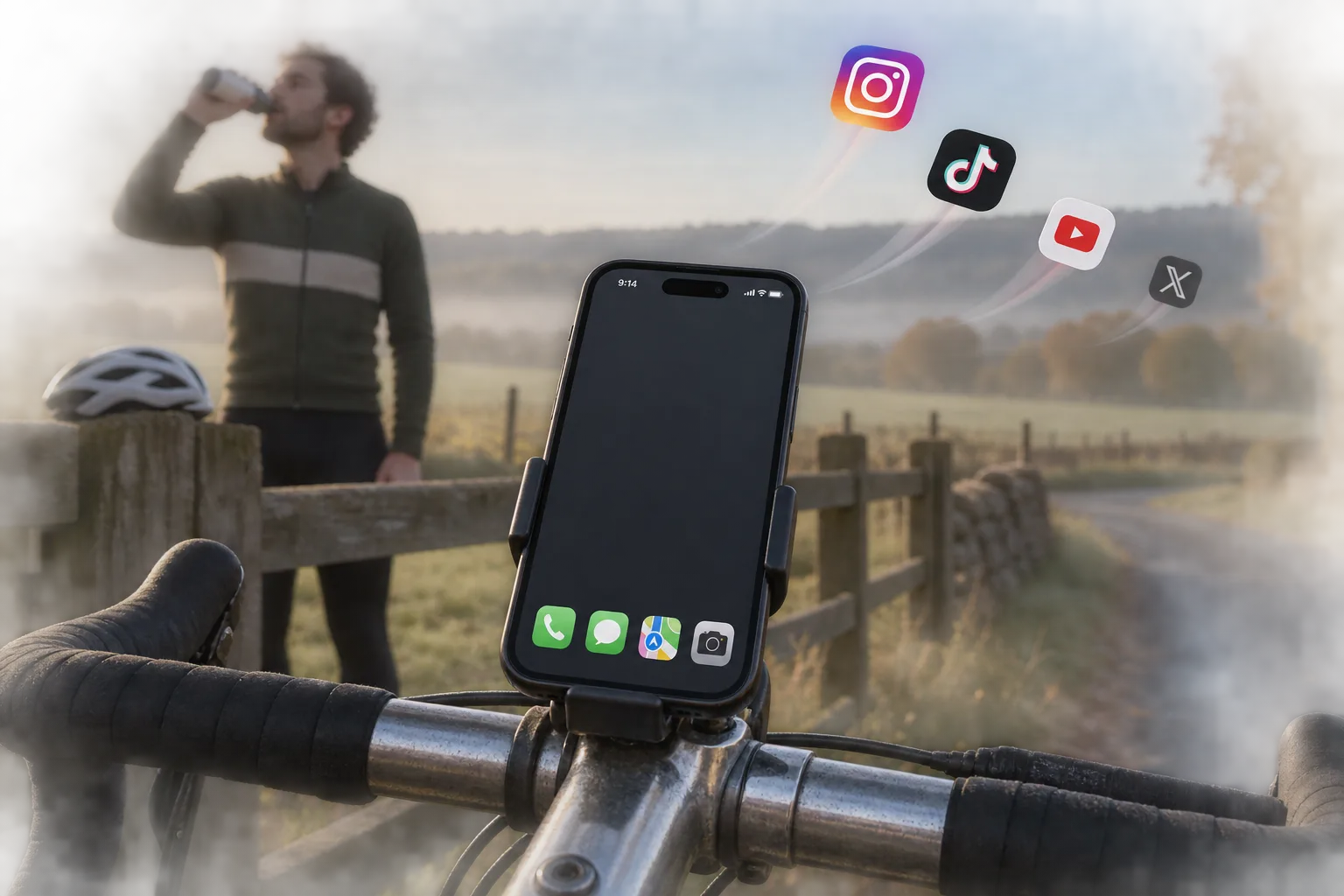
不用买第二部手机,也能把 iPhone 变成“笨手机”:留下你需要的工具,屏蔽那些让你停不下来的 App,再让其余的没那么诱人。
- ✅ 保留:电话、信息、地图、银行,以及你需要的工具。
- 🚫 屏蔽:那些把你拖进无休止刷屏的 App(如何屏蔽 App)。
- ⚫ 让其余的变无聊:更简单的主屏幕和灰度显示。
- 🗓️ 只在部分时间也可以:晚上或周末用时间表屏蔽,其余时间照常使用手机。
决定你的功能机要保留什么
先列两张短清单。保留:电话、信息、地图、相机、音乐、银行 App、工作需要的身份验证器。屏蔽:那些“随便刷一下”就变成半小时的 App,比如 TikTok、Instagram、YouTube 和游戏。
老实面对你会转去打开的 App。如果 Instagram 被屏蔽后你改开 X,那 X 也应该进屏蔽清单。
精简你的主屏幕
- 按住一个你想眼不见为净的 App,轻点“移除 App”,然后轻点“从主屏幕移除”。App 会移到 App 资源库,在那里依然可以使用。
- 要隐藏整页,按住空白处,轻点屏幕底部附近的圆点,然后轻点页面下方的圆圈。
- 只保留一页,上面只放“保留”清单里的 App。
打开灰度模式
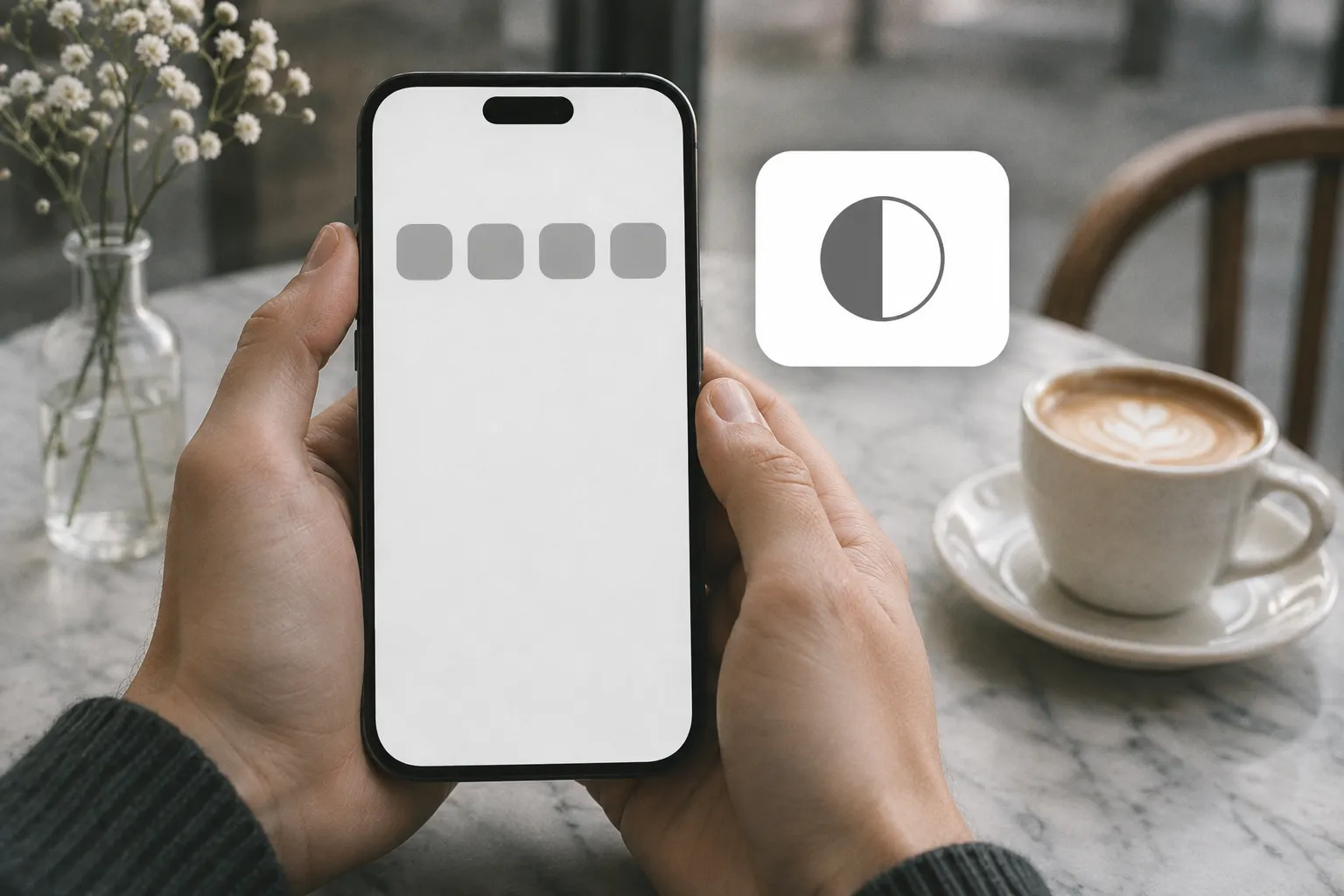
色彩滤镜是 Apple 提供的一项辅助功能。灰度会改变所有内容的显示效果,包括照片和视频。它不会屏蔽任何 App。
- 打开“设置”,然后前往“辅助功能”→“显示与文字大小”。
- 轻点“色彩滤镜”,打开它,然后选择“灰度”。
用只有一页主屏幕的专注模式
- 打开“设置”→“专注模式”,选择或创建一个专注模式。
- 轻点“主屏幕”,打开“自定页面”,然后选择你那一页精简的主屏幕。
- 轻点“App”,只允许你保留的 App 发送通知。
屏蔽那些你还是会打开的 App
隐藏的 App 一搜就能找到。想让功能机设置真正坚持下去,就屏蔽清单上的 App。对于屏幕使用时间,Apple 指出在 iOS 26 上默认情况下限额达到后可以被忽略;开启“停用期间阻止使用设备”并设置屏幕使用时间密码,App 才会在停用时间内保持关闭(为什么限制总被无视)。
在 Bouncer 中,用屏蔽清单上的 App 和一个定时时间段创建一条规则。被屏蔽的 App 会显示一个没有解锁按钮的屏蔽界面。在你想要一部真正功能机的时段,选择 Lockdown:时间段结束前没有临时解锁,只有一张使用后七天才恢复的 Emergency Pass。

某些时段是功能机,其余时间是智能手机
你也许并不需要一整天都用功能机。晚上、周末或工作时间可能就够了。为这些时段设置时间表,其余时间让手机照常发挥全部作用。想选好时机,请看如何停止 doomscrolling。
常见问题
不买新手机,能把 iPhone 变成功能机吗?
能。只在一页主屏幕上保留必需的 App,打开灰度,使用一个只显示那一页的专注模式,再用屏幕使用时间或 App 屏蔽工具屏蔽那些你还是会打开的 App。
我能保留 WhatsApp 和地图吗?
能。不把它们放进屏蔽清单就行。哪些 App 保持可用由你决定。
灰度模式能停止无尽刷屏吗?
不能。灰度只改变颜色,App 依然能打开。想让它们打不开,就要屏蔽它们。
真正的功能机会更好吗?
一部单独的基础手机会彻底去掉 App,但你可能会失去需要的工具,比如地图、银行 App 或身份验证器。在 iPhone 上设置则能保留这些工具。根据你每天的需要来选择。
参考资料
- Apple:整理 iPhone 上的主屏幕和 App 资源库 ↗
- Apple:更改 iPhone 的显示颜色 ↗
- Apple:在 iPhone 上设置专注模式 ↗
- Apple:在 iPhone 上使用屏幕使用时间设置日程(iOS 26) ↗
资料核对于 2026年9月26日。外部功能和优惠可能会变化。
屏蔽那些让你停不下来的 App。
Bouncer 会让你先等待再打开,或在你设定的时间之前一直锁住它们。



