

简短回答
在 iPhone 上屏蔽 App,可以用“设置”里免费的屏幕使用时间,也可以用 Bouncer 这类 App 屏蔽工具。如果一条提醒就能让你停下,屏幕使用时间就够了。如果你每次都点过去,就用屏蔽工具。
如何在 iPhone 上屏蔽 App:简短回答
步骤已于 2026 年 11 月 11 日对照 Apple 的 iOS 26 和 iOS 27 指南核对。
- 打开“设置”,轻点“屏幕时间”,如果“App 与网站活动”是关闭的,就把它打开。
- 在 iOS 26 上,轻点“停用时间”设置固定时段,或轻点“App 限额”设置每日限额。在 iOS 27 上,轻点“屏幕时间安排”或“时间额度”。
- 选择 App 或类别,然后设置时段或每日时长。
- 设置屏幕使用时间密码。在 iOS 26 上,还要打开“停用期间阻止使用设备”,这样点一下就不能解除屏蔽(这项设置的作用)。
- 还是会绕过去?加一个 Bouncer 这样的 App 屏蔽工具,由它决定你申请访问时会发生什么。
你需要哪一种屏蔽?
打开“设置”之前,先把规则说出来。“中午之前不看 Instagram”是时间表。“每天刷社交 App 三十分钟”是每日限额。“这两样我都会无视”,那就该加一个 App 屏蔽工具。还拿不准?App 限额还是时间表对比了这两种方式。
某些时段不用 App
停用时间(iOS 26)或屏幕时间安排(iOS 27)
早上、工作时、睡前。
每天只用这么多分钟
App 限额(iOS 26)或时间额度(iOS 27)
按 App 或类别设置的每日额度。
一个我没法讨价还价的屏蔽
Bouncer 这类 App 屏蔽工具
Lockdown 会让 App 一直关闭到时间段结束。
💡 把你需要的 App 留在外面。如果团队在某个聊天 App 上沟通,而你把它屏蔽了,你很快就会把整条规则关掉。
在 iOS 26 上用屏幕使用时间屏蔽 App
要在 iOS 26 的 iPhone 上屏蔽 App,打开“设置”,轻点“屏幕时间”(即屏幕使用时间),然后使用“停用时间”或“App 限额”。 停用时间在你设定的时段屏蔽 App。App 限额在你用完当天的时长后屏蔽某个 App 或类别。两者都免费,不需要另装 App。
iOS 26:设置 → 屏幕时间 → 停用时间
设置
- 屏幕时间
屏幕时间
- App 与网站活动
- 停用时间
- App 限额
- 始终允许
停用时间
- 定时
- 每天✓
- 从22:00
- 至07:00
- 停用期间阻止使用设备
- 轻点“屏幕时间”。如果“App 与网站活动”是关闭的,就把它打开。
- 要设置固定时段,轻点“停用时间”,打开“定时”,选择“每天”或“自定义日期”,然后设置开始和结束时间。
- 要设置每日限额,轻点“App 限额”,再轻点“添加限额”。选择类别或单个 App,轻点“下一步”,然后设置时长。
- 想让停用时间管得住,设置屏幕使用时间密码,然后打开“停用期间阻止使用设备”。
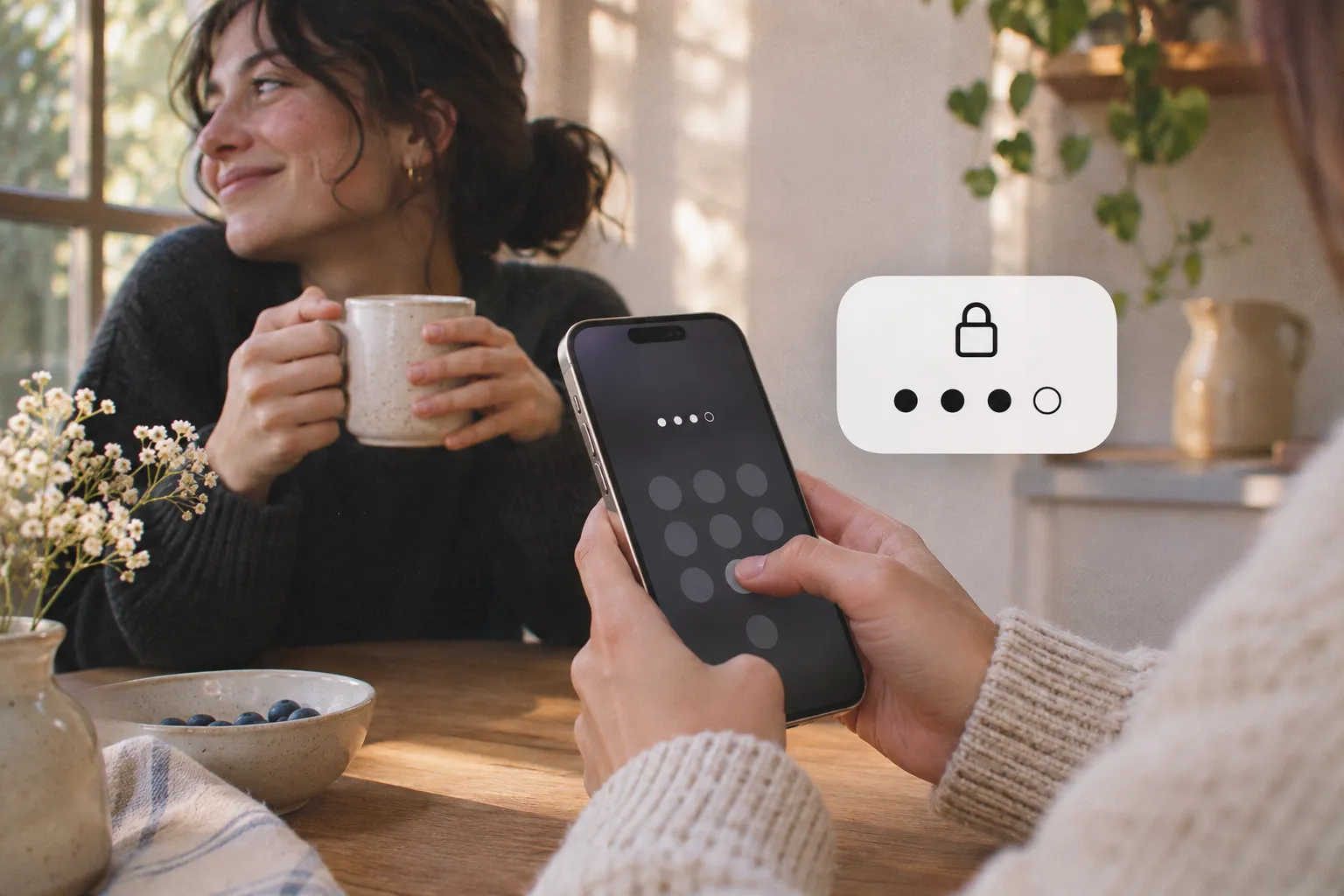
💡 你自己设的密码,你自己就能输入。请一个你信任的人来设置并保管密码。
在 iOS 27 上用屏幕使用时间屏蔽 App
要在 iOS 27 的 iPhone 上屏蔽 App,打开“设置”,轻点“屏幕时间”,然后使用“屏幕时间安排”或“时间额度”。 iOS 27 给这些工具改了名字。屏幕时间安排取代了停用时间:你可以设置时间窗口,比如工作或晚上。时间额度取代了 App 限额:按类别(如社交、娱乐或游戏)设置每日额度。“始终允许”让你需要的 App 和联系人随时可用。
iOS 27:设置 → 屏幕时间 → 屏幕时间安排
设置
- 屏幕时间
屏幕时间
- 屏幕时间安排
- 时间额度
- 始终允许
屏幕时间安排
- 时间安排
- 添加时间安排
- 轻点“屏幕时间”,轻点“屏幕时间安排”,然后打开“时间安排”。
- 轻点“添加时间安排”,选择日期,然后设置每个时间窗口。
- 返回上一页,轻点“时间额度”,设置每个类别每天可以使用多长时间。
如何在夜间或特定时段屏蔽 App
要在夜间屏蔽 iPhone 上的 App,就设置一个在睡前开始、起床后结束的屏蔽时段,比如晚上 10 点到早上 7 点。时间表适合任何固定的时刻:工作、上课、晚餐。如果具体几点不重要,只在乎总时长,就用每日限额(App 限额还是时间表)。
| 工具 | 在哪里设置 | 晚上 10 点会发生什么 |
|---|---|---|
| 停用时间(iOS 26) | 设置 → 屏幕时间 → 停用时间 → 定时 | 显示一条提醒。打开“停用期间阻止使用设备”后,App 打不开 |
| 屏幕时间安排(iOS 27) | 设置 → 屏幕时间 → 屏幕时间安排 → 添加时间安排 | 你为这些日子设定的时间窗口生效 |
| Bouncer | 一条带定时时间段的规则,或 Sleep 预设 | 屏蔽这些 App。在 Lockdown 下,它们一直关闭到时间段结束 |
为什么达到屏幕使用时间限额后,还能打开 App?
Apple 说得很清楚:默认情况下,屏幕使用时间限额在达到后可以忽略。“停用期间阻止使用设备”关闭时,你会看到一条提醒,然后可以继续使用 App。打开后,被屏蔽的 App 会变暗并带有沙漏图标,在停用时间内打不开。
但还留着一个缺口:知道密码的人可以更改设置。而这个人,往往就是你自己。
从宽松到严格
屏幕使用时间,默认设置
一条提醒
你看到限额提醒,然后继续刷。
屏幕使用时间 + “停用期间阻止使用设备”
变暗的 App
停用时间内打不开。但有密码仍然可以改设置。
Bouncer
一道门
只有 Walk away 一个按钮的屏蔽界面。想进去要经过 Bouncer,按它的条件来。
 INSTAGRAM SHOWS UP
用 Bouncer 屏蔽 App
Bouncer 是一款 iPhone App 屏蔽工具:它屏蔽你选择的 App,在你想打开它们时让你等待,或者直接拒绝。 不需要越狱。Bouncer 会请求屏幕使用时间权限,然后使用 Apple 的屏幕使用时间框架屏蔽你选择的 App。想看它和其他工具的区别,可以读主要 App 屏蔽工具对比或 Bouncer 和 Opal 对比。
心里已经有想屏蔽的 App?Instagram、TikTok 和 YouTube Shorts 都有分步指南。
- 安装 Bouncer,在它请求时允许访问屏幕使用时间。
- 选择一个预设(Sleep、Focus 或 Social)或创建一条规则,然后在 Apple 的 App 选择器中选择 App。
- 选择定时时间段或每日限额。如果是时间段,设置开始、结束时间和日期。
- 选择一个等级:Normal、High 或 Lockdown。Lockdown 需要定时时间段。
- 启用规则。之后被屏蔽的 App 会显示一个没有解锁按钮的屏蔽界面。

想打开被屏蔽的 App 时,会发生什么?
你打开的是 Bouncer,而不是被屏蔽的 App。 进去的代价由规则的等级决定。
| 等级 | 想进去 | 之后 |
|---|---|---|
| Normal | 一段长短不定的短暂等待 | 5、10 或 15 分钟的使用时间 |
| High | 每次解锁后都会变长的等待 | 每次都更短的使用时长 |
| Lockdown | 定时时间段结束前不能解锁 | 一张本机 Emergency Pass,使用后 7 天恢复 |
Normal 和 High:你要等待

Lockdown:进不去

⏸️ 只有你看着的时候,等待才会计时。 离开这个界面或锁定 iPhone,倒计时就会暂停。关闭一条正在生效的 Normal 或 High 规则,同样要先等待。
在 iPhone 上屏蔽 App 的其他方法
屏幕使用时间和 App 屏蔽工具限制的是你“什么时候”用 App。iPhone 还有三个作用不同的选项,也许其中一个就够你用了。
| 你想 | 这样做 | 需要知道 |
|---|---|---|
| 不让别人打开某个 App | 按住 App,然后轻点“需要面容 ID” | 你自己的脸仍然能打开它,所以不会减少你的使用时间 |
| 把 App 从手机上拿掉 | 按住 App,轻点“移除 App”,再轻点“删除 App” | 最彻底的屏蔽。之后可以从 App Store 重新安装 |
| 管理孩子的 App | 在“设置 → 家人共享”中使用 Apple 的家长控制 | Apple 的指南见下方的资料来源 |
屏幕使用时间还是 App 屏蔽工具:怎么选?
屏幕使用时间是免费的。如果一条提醒对你有用,它就够了。想要更牢的限制,就打开“停用期间阻止使用设备”,并让别人保管密码。想更进一步,可以把 iPhone 变成笨手机。
如果你总是无视自己定的限制,或者想在不同时段用不同的严格程度,App 屏蔽工具更合适。Bouncer 是付费的:Monthly 订阅(符合条件的用户可免费试用七天),或一次性购买的 Lifetime。你所在地区的价格会显示在 App 中。
| 屏幕使用时间 | Bouncer | |
|---|---|---|
| 价格 | 免费,iOS 内置 | Monthly(符合条件可免费试用 7 天)或 Lifetime |
| 达到限额时 | 默认是一条可以忽略的提醒(iOS 26) | 没有解锁按钮的屏蔽界面;访问需经过 Bouncer |
| 最严格的选项 | “停用期间阻止使用设备”,加上屏幕使用时间密码 | Lockdown:时间段结束前没有临时解锁 |
| 屏蔽期间修改规则 | 有密码即可修改 | Normal 和 High:先等待。Lockdown:不能修改 |
| 网站 | 可以限制 | 不屏蔽;Bouncer 屏蔽的是 App |
常见问题
不安装 App,也能在 iPhone 上屏蔽 App 吗?
可以,用“设置”里的屏幕使用时间。 在 iOS 26 上,固定时段用“停用时间”,每日时长用“App 限额”。在 iOS 27 上,用“屏幕时间安排”和“时间额度”。另见什么是停用时间。
为什么达到屏幕使用时间限额后,我还能打开 App?
因为 Apple 默认允许你忽略限额。 在 iOS 26 上,设置屏幕使用时间密码并打开“停用期间阻止使用设备”,App 在停用时间内就会保持关闭。更多解决办法见屏幕使用时间限额不起作用。
怎样才能不让自己把屏蔽关掉?
把开关从自己手里拿走。 用屏幕使用时间时,请一个你信任的人设置并保管密码。用 Bouncer 时,选 Lockdown:时间段结束前,规则既不能修改,也不能解锁。
可以只在一天中的某些时段屏蔽 App 吗?
可以。 屏幕使用时间用停用时间(iOS 26)或屏幕时间安排(iOS 27)来做。在 Bouncer 里,给规则设一个带开始、结束时间和日期的定时时间段。不确定用哪个?读一读 App 限额还是时间表。
可以改用面容 ID 锁定 App 吗?
可以,但这不会减少你用 App 的时间。 按住 App,然后轻点“需要面容 ID”。打开 App 时会要求面容 ID 验证,而你自己的脸就能打开它。
iPhone 上的 App 屏蔽工具需要越狱吗?
不需要。 Bouncer 这类屏蔽工具在你授予屏幕使用时间权限后,使用 Apple 的屏幕使用时间框架工作。对比主要的 App 屏蔽工具。
Bouncer 是免费的吗?
不是,Bouncer 是付费的。 你可以选择 Monthly 订阅(符合条件的用户可免费试用七天),或一次性购买的 Lifetime。你所在地区的价格会显示在 App 中。
Bouncer 也能屏蔽网站吗?
不能,只屏蔽 App。 Bouncer 屏蔽的是你选择的 App。想限制网站,请用屏幕使用时间。
Bouncer 能看到我在用哪些 App 吗?
你的数据留在你的 iPhone 上。 不需要账号。你的屏幕使用时间数据、所选的 App 和规则都保存在设备上。Bouncer 只发送少量匿名的运行事件和崩溃诊断信息。
参考资料
- Apple:在 iPhone 上使用屏幕时间设定时间安排(iOS 26) ↗
- Apple:在 iPhone 上的屏幕时间中设定时间安排和时间额度(iOS 27) ↗
- Apple:在孩子的 iPhone 或 iPad 上使用家长控制 ↗
- Apple:在 iPhone 上锁定或隐藏 App ↗
资料核对于 2026年11月11日。外部功能和优惠可能会变化。
屏蔽那些让你停不下来的 App。
Bouncer 会让你先等待再打开,或在你设定的时间之前一直锁住它们。


