

짧은 답
아이폰 앱은 설정에 있는 무료 스크린 타임이나 Bouncer 같은 앱 차단 앱으로 차단할 수 있어요. 알림만으로 멈출 수 있다면 스크린 타임으로 충분해요. 매번 넘겨 버린다면 차단 앱을 쓰세요.
- ⚙️ 무료 방법: 스크린 타임은 정해진 시간대(다운타임)나 하루 사용 시간(앱 시간 제한)으로 앱을 차단해요.
- ⚠️ 함정: 기본적으로 탭 한 번이면 제한을 넘길 수 있어요. 이유는 여기에 있어요.
- 🔑 지켜지게 하려면: 다른 사람이 보관하는 스크린 타임 암호와 ‘다운타임에 차단’.
- 🚪 더 엄격하게: Bouncer는 앱이 열리기 전에 기다리게 하거나, 시간대가 끝날 때까지 닫아 둬요(세 가지 레벨).
아이폰에서 앱 차단하는 방법: 핵심 요약
2026년 11월 11일에 Apple의 iOS 26, iOS 27 안내와 대조해 확인했어요.
- 설정을 열고 스크린 타임을 탭한 다음, ‘앱 및 웹사이트 활동’이 꺼져 있으면 켜세요.
- iOS 26에서는 정해진 시간대가 필요하면 다운타임을, 하루 한도가 필요하면 앱 시간 제한을 탭하세요. iOS 27에서는 스크린 타임 시간 지정이나 허용 시간을 탭하세요.
- 앱이나 카테고리를 고르고, 시간대 또는 하루 사용 시간을 정하세요.
- 스크린 타임 암호를 설정하세요. iOS 26에서는 ‘다운타임에 차단’도 켜서 탭 한 번으로 차단이 풀리지 않게 하세요(이 설정이 하는 일).
- 그래도 피해 가나요? Bouncer 같은 앱 차단 앱을 더하세요. 접근을 요청했을 때 어떻게 할지 정해 줘요.
어떤 차단이 필요한가요?
설정을 열기 전에 규칙을 소리 내어 말해 보세요. “정오 전에는 인스타그램 금지”는 일정이에요. “SNS는 하루 30분”은 하루 한도예요. “둘 다 무시해요”는 앱 차단 앱을 더할 이유예요. 아직 고민되나요? 앱 한도와 일정에서 둘을 비교해요.
정해진 시간에는 앱 금지
다운타임(iOS 26) 또는 스크린 타임 시간 지정(iOS 27)
아침, 업무 시간, 잠들기 전.
하루에 몇 분만
앱 시간 제한(iOS 26) 또는 허용 시간(iOS 27)
앱이나 카테고리별 하루 사용량.
핑계로 풀 수 없는 차단
Bouncer 같은 앱 차단 앱
Lockdown은 시간대가 끝날 때까지 앱을 닫아 둬요.
💡 꼭 필요한 앱은 빼 두세요. 팀이 쓰는 메신저를 차단하면 곧 규칙 전체를 꺼 버리게 돼요.
iOS 26 스크린 타임으로 앱 차단하기
iOS 26 아이폰에서 앱을 차단하려면 설정을 열고 스크린 타임을 탭한 다음, 다운타임이나 앱 시간 제한을 쓰세요. 다운타임은 정한 시간대에 앱을 차단해요. 앱 시간 제한은 그날의 사용 시간을 다 쓰면 앱이나 카테고리를 차단해요. 둘 다 무료이고 다른 앱이 필요 없어요.
iOS 26: 설정 → 스크린 타임 → 다운타임
설정
- 스크린 타임
스크린 타임
- 앱 및 웹사이트 활동
- 다운타임
- 앱 시간 제한
- 항상 허용
다운타임
- 시간 지정
- 매일✓
- 시작오후 10:00
- 종료오전 7:00
- 다운타임에 차단
- 스크린 타임을 탭하세요. ‘앱 및 웹사이트 활동’이 꺼져 있으면 켜세요.
- 정해진 시간대가 필요하면 다운타임을 탭하고 시간 지정을 켠 다음, 매일 또는 요일별 사용자 설정을 고르고 시작·종료 시간을 정하세요.
- 하루 한도가 필요하면 앱 시간 제한을 탭하고 시간 제한 추가를 탭하세요. 카테고리나 개별 앱을 고르고 다음을 탭한 뒤 시간을 정하세요.
- 다운타임이 지켜지게 하려면 스크린 타임 암호를 설정하고 ‘다운타임에 차단’을 켜세요.
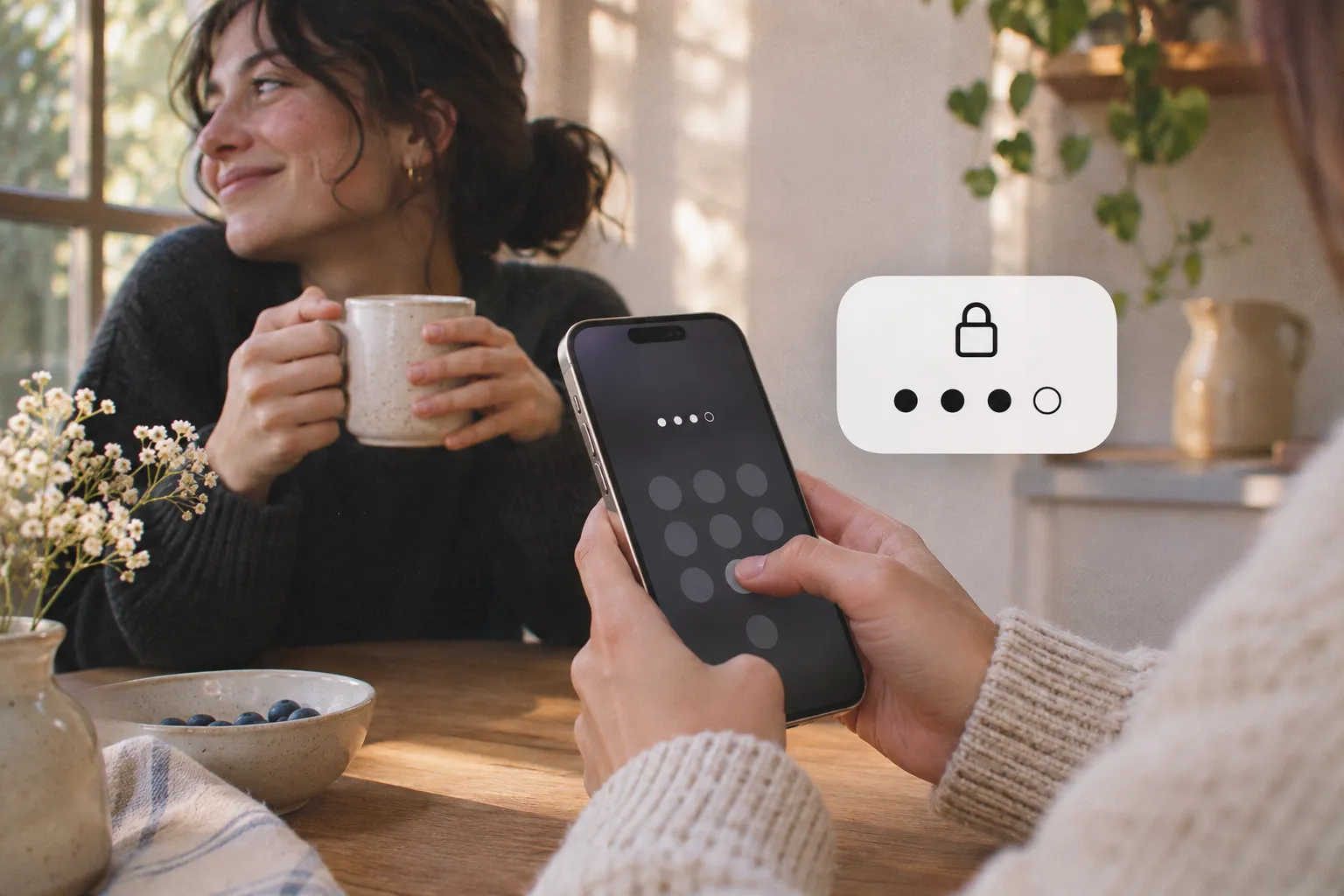
💡 직접 정한 암호는 직접 입력할 수 있어요. 믿을 수 있는 사람에게 설정과 보관을 부탁하세요.
iOS 27 스크린 타임으로 앱 차단하기
iOS 27 아이폰에서 앱을 차단하려면 설정을 열고 스크린 타임을 탭한 다음, 스크린 타임 시간 지정이나 허용 시간을 쓰세요. iOS 27에서는 기능 이름이 바뀌었어요. 스크린 타임 시간 지정은 다운타임을 대신해요. 업무 시간이나 저녁 같은 시간대를 정해요. 허용 시간은 앱 시간 제한을 대신해요. 소셜 미디어, 엔터테인먼트, 게임 같은 카테고리별로 하루 사용량을 정해요. 항상 허용은 필요한 앱과 사람을 언제나 쓸 수 있게 해 줘요.
iOS 27: 설정 → 스크린 타임 → 스크린 타임 시간 지정
설정
- 스크린 타임
스크린 타임
- 스크린 타임 시간 지정
- 허용 시간
- 항상 허용
스크린 타임 시간 지정
- 시간 지정
- 시간 지정 추가
- 스크린 타임을 탭하고 스크린 타임 시간 지정을 탭한 다음, 시간 지정을 켜세요.
- ‘시간 지정 추가’를 탭하고 요일을 고른 다음, 각 시간대를 정하세요.
- 뒤로 돌아가 허용 시간을 탭해서 카테고리별로 하루에 쓸 수 있는 시간을 정하세요.
밤이나 특정 시간에 앱 차단하는 방법
아이폰에서 밤에 앱을 차단하려면, 잠들기 전에 시작해서 일어난 뒤에 끝나는 차단을 예약하세요. 예를 들면 오후 10시부터 오전 7시까지예요. 일정은 업무, 수업, 저녁 식사처럼 정해진 순간에 잘 맞아요. 시간대는 상관없고 총 사용량만 중요하다면 하루 한도를 쓰세요(앱 한도와 일정).
| 도구 | 설정 위치 | 오후 10시에 일어나는 일 |
|---|---|---|
| 다운타임(iOS 26) | 설정 → 스크린 타임 → 다운타임 → 시간 지정 | 알림이 떠요. ‘다운타임에 차단’을 켜 두면 앱이 열리지 않아요 |
| 스크린 타임 시간 지정(iOS 27) | 설정 → 스크린 타임 → 스크린 타임 시간 지정 → 시간 지정 추가 | 그 요일에 정해 둔 시간대가 적용돼요 |
| Bouncer | 예약 시간대가 있는 규칙, 또는 Sleep 프리셋 | 앱이 차단돼요. Lockdown이면 시간대가 끝날 때까지 닫혀 있어요 |
스크린 타임 제한이 지났는데 왜 앱이 계속 열리나요?
Apple은 분명하게 밝히고 있어요. 기본적으로 스크린 타임 제한은 한도에 도달해도 무시할 수 있어요. ‘다운타임에 차단’이 꺼져 있으면 알림이 뜨고 앱을 계속 쓸 수 있어요. 켜져 있으면 차단된 앱은 모래시계와 함께 흐리게 표시되고 다운타임 동안 열리지 않아요.
하지만 빈틈이 하나 남아요. 암호를 아는 사람은 설정을 바꿀 수 있어요. 그리고 그 사람은 대개 나 자신이에요.
느슨한 방법부터 엄격한 방법까지
스크린 타임, 기본 설정
알림
한도 알림을 보고도 계속 스크롤할 수 있어요.
스크린 타임 + ‘다운타임에 차단’
흐리게 표시된 앱
다운타임 동안에는 열리지 않아요. 하지만 암호가 있으면 설정을 바꿀 수 있어요.
Bouncer
문
버튼이 Walk away 하나뿐인 차단 화면이에요. 들어가려면 Bouncer를 거쳐야 하고, 조건은 Bouncer가 정해요.
 INSTAGRAM SHOWS UP
Bouncer로 앱 차단하기
Bouncer는 아이폰용 앱 차단 앱이에요. 선택한 앱을 차단하고, 열려고 하면 기다리게 하거나 거절해요. 탈옥은 필요 없어요. Bouncer는 스크린 타임 권한을 요청한 다음, Apple의 스크린 타임 프레임워크로 선택한 앱을 막아요. 다른 앱과 비교하려면 주요 앱 차단 앱 비교나 Bouncer와 Opal 비교를 읽어 보세요.
차단하고 싶은 앱이 정해져 있나요? Instagram, TikTok, YouTube Shorts는 단계별 가이드가 있어요.
- Bouncer를 설치하고, 요청이 뜨면 스크린 타임 접근을 허용하세요.
- 프리셋(Sleep, Focus, Social)을 고르거나 규칙을 만든 다음, Apple 앱 선택 화면에서 앱을 고르세요.
- 예약 시간대 또는 하루 한도를 고르세요. 시간대라면 시작, 종료, 요일을 정하세요.
- 레벨을 고르세요: Normal, High, Lockdown. Lockdown은 예약 시간대가 있어야 해요.
- 규칙을 켜세요. 그러면 차단된 앱에 해제 버튼이 없는 차단 화면이 떠요.

차단된 앱을 열고 싶을 때는 어떻게 되나요?
차단된 앱이 아니라 Bouncer를 열어요. 들어가는 대가는 규칙의 레벨이 정해요.
| 레벨 | 들어가려면 | 그다음 |
|---|---|---|
| Normal | 길이가 달라지는 짧은 대기 | 5분, 10분, 15분 사용 |
| High | 해제할 때마다 길어지는 대기 | 매번 더 짧아지는 세션 |
| Lockdown | 예약 시간대가 끝날 때까지 해제 없음 | 기기에 있는 Emergency Pass 하나. 쓰고 나면 7일 뒤에 돌아와요 |
Normal과 High: 기다려야 해요

Lockdown: 들어갈 수 없어요

⏸️ 대기 시간은 화면을 보고 있을 때만 흘러요. 화면을 벗어나거나 iPhone을 잠그면 카운트다운이 멈춰요. 작동 중인 Normal이나 High 규칙을 끄는 데에도 대기가 필요해요.
아이폰에서 앱을 차단하는 다른 방법
스크린 타임과 앱 차단 앱은 앱을 ‘언제’ 쓰는지를 제한해요. iPhone에는 역할이 다른 방법이 세 가지 더 있고, 그중 하나면 충분할 수도 있어요.
| 원하는 것 | 방법 | 알아 둘 점 |
|---|---|---|
| 다른 사람이 앱을 열지 못하게 하기 | 앱을 길게 누른 다음 Face ID 필요를 탭하세요 | 내 얼굴로는 그대로 열리기 때문에 내 사용 시간은 줄지 않아요 |
| 휴대폰에서 앱 없애기 | 앱을 길게 누르고 앱 제거를 탭한 다음 앱 삭제를 탭하세요 | 가장 강한 차단이에요. App Store에서 다시 설치할 수 있어요 |
| 자녀의 앱 관리하기 | 설정 → 가족에서 Apple의 유해 콘텐츠 차단 기능을 쓰세요 | Apple의 안내는 아래 출처에 있어요 |
스크린 타임과 앱 차단 앱, 무엇을 고를까요?
스크린 타임은 무료예요. 알림만으로 충분하다면 이걸로 돼요. 더 확실한 제한을 원하면 ‘다운타임에 차단’을 켜고 암호는 다른 사람에게 맡기세요. 더 나아가고 싶다면 아이폰을 덤폰으로 만드는 방법도 있어요.
스스로 정한 제한을 자꾸 무시하거나, 순간마다 다른 강도를 원한다면 앱 차단 앱이 맞아요. Bouncer는 유료예요. 조건을 충족하면 7일 무료 체험이 있는 월간 구독, 또는 한 번 결제하는 평생 이용권 중에서 고를 수 있어요. 거주 국가의 가격은 앱에 표시돼요.
| 스크린 타임 | Bouncer | |
|---|---|---|
| 가격 | 무료, iOS 기본 기능 | 월간(조건 충족 시 7일 무료 체험) 또는 평생 이용권 |
| 한도에 도달하면 | 기본적으로 무시할 수 있는 알림(iOS 26) | 해제 버튼 없는 차단 화면, 접근은 Bouncer를 거쳐야 함 |
| 가장 강한 옵션 | 스크린 타임 암호와 함께 쓰는 ‘다운타임에 차단’ | Lockdown: 시간대가 끝날 때까지 임시 해제 없음 |
| 차단 중 규칙 변경 | 암호가 있으면 가능 | Normal과 High: 먼저 대기. Lockdown: 불가능 |
| 웹사이트 | 제한할 수 있음 | 차단하지 않음. Bouncer는 앱을 차단해요 |
자주 묻는 질문
앱을 설치하지 않고 아이폰에서 앱을 차단할 수 있나요?
네, 설정의 스크린 타임으로 할 수 있어요. iOS 26에서는 정해진 시간대에는 다운타임을, 하루 사용 시간에는 앱 시간 제한을 쓰세요. iOS 27에서는 스크린 타임 시간 지정과 허용 시간을 쓰세요. 다운타임이란도 참고하세요.
스크린 타임 제한이 지났는데 왜 앱이 계속 열리나요?
Apple이 기본적으로 제한을 무시할 수 있게 해 두었기 때문이에요. iOS 26에서 스크린 타임 암호를 설정하고 ‘다운타임에 차단’을 켜면 다운타임 동안 앱이 닫힌 채 유지돼요. 다른 해결책은 스크린 타임 제한이 작동하지 않을 때에 있어요.
내가 차단을 꺼 버리지 않게 하려면 어떻게 하나요?
끄는 스위치를 내 손에서 떼어 놓으세요. 스크린 타임이라면 믿을 수 있는 사람에게 암호 설정과 보관을 부탁하세요. Bouncer라면 Lockdown을 쓰세요. 시간대가 끝날 때까지 규칙을 수정하거나 해제할 수 없어요.
하루 중 특정 시간에만 앱을 차단할 수 있나요?
네. 스크린 타임에서는 다운타임(iOS 26)이나 스크린 타임 시간 지정(iOS 27)으로 할 수 있어요. Bouncer에서는 규칙에 시작, 종료, 요일이 있는 예약 시간대를 정하세요. 무엇을 쓸지 고민된다면 앱 한도와 일정을 읽어 보세요.
대신 Face ID로 앱을 잠글 수 있나요?
네, 하지만 앱 사용 시간이 줄지는 않아요. 앱을 길게 누른 다음 Face ID 필요를 탭하세요. 앱을 열 때 Face ID를 요구하지만, 내 얼굴로는 열려요.
아이폰 앱 차단 앱은 탈옥이 필요한가요?
아니요. Bouncer 같은 차단 앱은 스크린 타임 권한을 받은 뒤 Apple의 스크린 타임 프레임워크를 사용해요. 주요 앱 차단 앱 비교하기.
Bouncer는 무료인가요?
아니요, Bouncer는 유료예요. 조건을 충족하면 7일 무료 체험이 있는 월간 구독, 또는 한 번 결제하는 평생 이용권 중에서 고를 수 있어요. 거주 국가의 가격은 앱에 표시돼요.
Bouncer는 웹사이트도 차단하나요?
아니요, 앱만 차단해요. Bouncer는 선택한 앱을 차단해요. 웹사이트를 제한하려면 스크린 타임을 쓰세요.
Bouncer가 내가 쓰는 앱을 볼 수 있나요?
데이터는 내 iPhone에 남아요. 계정이 없어요. 스크린 타임 데이터, 선택한 앱, 규칙은 기기에 남아요. Bouncer는 제한된 범위의 익명 운영 이벤트와 충돌 진단 정보만 보내요.
출처
- Apple: iPhone에서 스크린 타임으로 일정 설정하기(iOS 26) ↗
- Apple: iPhone의 스크린 타임에서 시간 지정 및 허용 시간 설정하기(iOS 27) ↗
- Apple: 자녀의 iPhone 또는 iPad에서 유해 콘텐츠 차단 사용하기 ↗
- Apple: iPhone에서 앱 잠그기 또는 가리기 ↗
출처 확인일: 2026년 11월 11일. 외부 기능과 상품은 바뀔 수 있어요.
자꾸 열게 되는 앱을 차단하세요.
Bouncer는 앱을 열기 전에 기다리게 하거나, 정한 시간까지 앱을 닫아 둡니다.


