

EN RESUMEN
Puedes bloquear apps en iPhone con Tiempo de uso, gratis en Ajustes, o con un bloqueador como Bouncer. Tiempo de uso basta si un aviso te frena. Si te lo saltas una y otra vez, usa un bloqueador.
- ⚙️ Opción gratuita: Tiempo de uso bloquea apps a horas fijas (Tiempo de inactividad) o tras un tiempo diario (límites de tiempo).
- ⚠️ La trampa: por defecto, puedes saltarte el límite con un toque. Aquí explicamos por qué.
- 🔑 Para que aguante: un código de Tiempo de uso que guarde otra persona, más el bloqueo durante la inactividad.
- 🚪 Más estricto: Bouncer te hace esperar antes de que se abra una app, o la mantiene cerrada hasta que termina la franja (los tres niveles).
Cómo bloquear apps en iPhone: la respuesta corta
Pasos comprobados con las guías de Apple para iOS 26 e iOS 27 el 11 de noviembre de 2026.
- Abre Ajustes, toca Tiempo de uso y activa «Actividad de apps y sitios web» si está desactivada.
- En iOS 26, toca Tiempo de inactividad para horas fijas o Límites de uso de apps para un límite diario. En iOS 27, toca «Horario de tiempo de uso» o «Límites de tiempo».
- Elige las apps o categorías y fija las horas o el tiempo diario.
- Configura un código de Tiempo de uso. En iOS 26, activa también «Bloquear durante la inactividad», para que un toque no quite el bloqueo (qué hace este bloqueo).
- ¿Sigues saltándotelo? Añade un bloqueador como Bouncer, que decide qué pasa cuando pides acceso.
¿Qué tipo de bloqueo necesitas?
Di la regla en voz alta antes de abrir Ajustes. «Nada de Instagram antes de las doce» es un horario. «Treinta minutos de redes sociales al día» es un límite diario. «Ignoro los dos» es un motivo para añadir un bloqueador. ¿Aún dudas? Límites de uso de apps u horarios compara los dos.
Sin apps a ciertas horas
Tiempo de inactividad (iOS 26) u Horario de tiempo de uso (iOS 27)
Por la mañana, en el trabajo, al acostarte.
Solo unos minutos al día
Límites de uso de apps (iOS 26) o Límites de tiempo (iOS 27)
Una cuota diaria por app o por categoría.
Un bloqueo que no pueda negociar
Un bloqueador como Bouncer
Lockdown mantiene las apps cerradas hasta que termina la franja.
💡 Deja fuera las apps que necesitas. Si tu equipo habla por una app de mensajería y la bloqueas, pronto desactivarás toda la regla.
Bloquear apps con Tiempo de uso en iOS 26
Para bloquear apps en un iPhone con iOS 26, abre Ajustes, toca Tiempo de uso y usa Tiempo de inactividad o Límites de uso de apps. El tiempo de inactividad bloquea las apps a las horas que fijas. Los límites de uso bloquean una app o una categoría cuando gastas tu tiempo del día. Los dos son gratis y no necesitan otra app.
iOS 26: Ajustes → Tiempo de uso → Tiempo de inactividad
Ajustes
- Tiempo de uso
Tiempo de uso
- Actividad de apps y sitios web
- Tiempo de inactividad
- Límites de uso de apps
- Siempre permitido
Tiempo de inactividad
- Programado
- Todos los días✓
- De22:00
- A7:00
- Bloquear durante la inactividad
- Toca Tiempo de uso. Activa «Actividad de apps y sitios web» si está desactivada.
- Para horas fijas, toca Tiempo de inactividad, activa Programado, elige «Todos los días» o «Personalizar días» y fija las horas de inicio y fin.
- Para un límite diario, toca Límites de uso de apps y luego «Añadir límite». Elige categorías o apps concretas, toca Siguiente y fija el tiempo.
- Para que el tiempo de inactividad aguante, configura un código de Tiempo de uso y activa «Bloquear durante la inactividad».
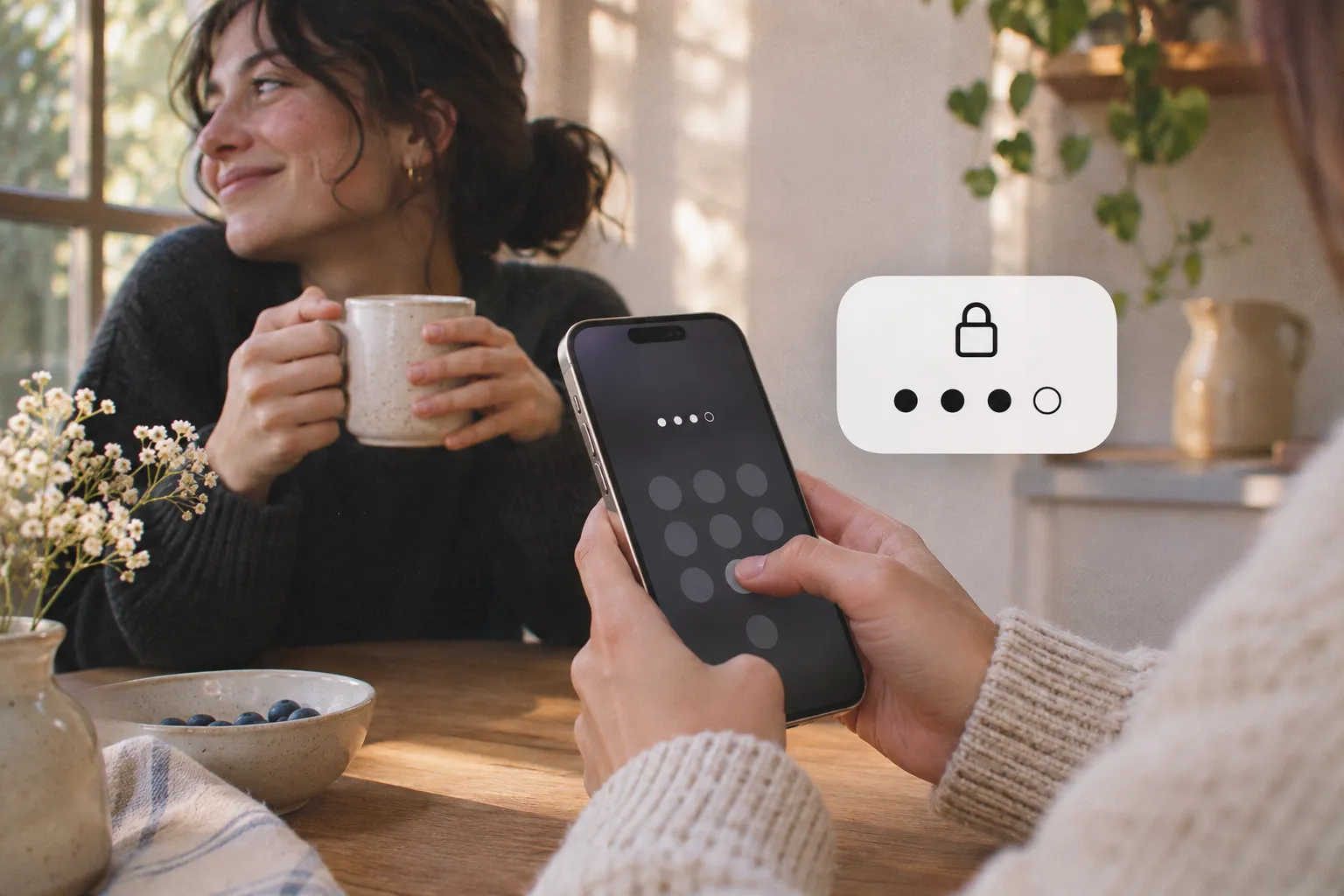
💡 Un código que pones tú es un código que puedes escribir. Pide a alguien de confianza que lo configure y se lo quede.
Bloquear apps con Tiempo de uso en iOS 27
Para bloquear apps en un iPhone con iOS 27, abre Ajustes, toca Tiempo de uso y usa «Horario de tiempo de uso» o «Límites de tiempo». iOS 27 cambia el nombre de las herramientas. El horario de tiempo de uso sustituye al tiempo de inactividad: fijas franjas horarias, como el trabajo o la tarde. Los límites de tiempo sustituyen a los límites de uso de apps: una cuota diaria por categoría, como Redes sociales, Entretenimiento o Juegos. «Siempre permitidos» mantiene disponibles las apps y las personas que necesitas.
iOS 27: Ajustes → Tiempo de uso → Horario de tiempo de uso
Ajustes
- Tiempo de uso
Tiempo de uso
- Horario de tiempo de uso
- Límites de tiempo
- Siempre permitido
Horario de tiempo de uso
- Horario
- Añadir horario
- Toca Tiempo de uso, toca «Horario de tiempo de uso» y activa «Horario».
- Toca «Añadir horario», elige los días y fija cada franja horaria.
- Vuelve atrás y toca «Límites de tiempo» para fijar cuánto se puede usar cada categoría al día.
Cómo bloquear apps por la noche o a ciertas horas
Para bloquear apps por la noche en iPhone, programa un bloqueo que empiece antes de acostarte y termine después de levantarte, por ejemplo de 22:00 a 7:00. Un horario sirve para cualquier momento fijo: trabajo, clase, cena. Si la hora da igual y solo importa el total, usa un límite diario (límites de uso de apps u horarios).
| Herramienta | Dónde se ajusta | Qué pasa a las 22:00 |
|---|---|---|
| Tiempo de inactividad (iOS 26) | Ajustes → Tiempo de uso → Tiempo de inactividad → Programado | Muestra un aviso. Con «Bloquear durante la inactividad», las apps no se abren |
| Horario de tiempo de uso (iOS 27) | Ajustes → Tiempo de uso → Horario de tiempo de uso → Añadir horario | Se aplica la franja horaria que fijaste para esos días |
| Bouncer | Una regla con una franja programada, o el ajuste predefinido Sueño | Bloquea las apps. En Lockdown siguen cerradas hasta que termina la franja |
¿Por qué puedes seguir abriendo una app tras un límite de Tiempo de uso?
Apple lo dice claro: por defecto, los límites de Tiempo de uso se pueden ignorar al alcanzarlos. Con «Bloquear durante la inactividad» desactivado, ves un aviso y puedes seguir usando la app. Con la opción activada, las apps bloqueadas aparecen atenuadas con un reloj de arena y no se abren durante el tiempo de inactividad.
Queda un hueco: quien sabe el código puede cambiar los ajustes. Muchas veces, esa persona eres tú.
De lo más suave a lo más estricto
Tiempo de uso, por defecto
Un aviso
Ves el límite y sigues haciendo scroll.
Tiempo de uso + «Bloquear durante la inactividad»
Una app atenuada
No se abre durante el tiempo de inactividad. El código sigue abriendo los ajustes.
Bouncer
Una puerta
Una pantalla con un solo botón, Renunciar. Para entrar pasas por Bouncer, con sus condiciones.
 INSTAGRAM SE PRESENTA
Bloquear apps con Bouncer
Bouncer es un bloqueador de apps para iPhone: bloquea las apps que eliges y te hace esperar, o se niega, cuando pides abrirlas. No hace falta jailbreak. Bouncer pide autorización de Tiempo de uso y después usa el framework de Tiempo de uso de Apple para bloquear las apps que eliges. Para ver cómo queda frente a otros, lee la comparativa de los principales bloqueadores o Bouncer u Opal.
¿Piensas en una app concreta? Hay guías paso a paso para Instagram, TikTok y YouTube Shorts.
- Instala Bouncer y permite el acceso a Tiempo de uso cuando te lo pida.
- Elige un ajuste predefinido (Sueño, Concentración o Redes) o crea una regla, y selecciona las apps en el selector de Apple.
- Elige una franja programada o un límite diario. Para una franja, fija el inicio, el fin y los días.
- Elige un nivel: Normal, Alto o Lockdown. Lockdown requiere una franja programada.
- Activa la regla. A partir de ahí, una app bloqueada muestra una pantalla sin botón de desbloqueo.

¿Qué pasa cuando quieres abrir una app bloqueada?
Abres Bouncer, no la app bloqueada. El nivel de la regla fija el precio de entrar.
| Nivel | Para entrar | Después |
|---|---|---|
| Normal | Una espera corta de duración variable | 5, 10 o 15 minutos de acceso |
| Alto | Una espera que crece tras cada desbloqueo | Una sesión más corta cada vez |
| Lockdown | Sin desbloqueo hasta que termina la franja programada | Un pase de emergencia local, que vuelve 7 días después de usarlo |
Normal y Alto: esperas

Lockdown: no se entra

⏸️ La espera solo cuenta mientras la miras. Si sales de la pantalla o bloqueas el iPhone, la cuenta atrás se pausa. Desactivar una regla Normal o Alto en servicio también cuesta una espera.
Otras formas de bloquear una app en iPhone
Tiempo de uso y los bloqueadores limitan cuándo usas una app. Otras tres opciones del iPhone hacen un trabajo distinto, y puede que una te baste.
| Quieres | Haz esto | Conviene saber |
|---|---|---|
| Que otra persona no abra una app | Mantén pulsada la app y toca «Requerir Face ID» | Tu cara la sigue abriendo, así que no reduce tu tiempo |
| Quitar una app del teléfono | Mantén pulsada la app, toca «Eliminar app» y confirma | El bloqueo más fuerte. Puedes volver a instalarla desde el App Store |
| Controlar las apps de un menor | Usa los controles parentales de Apple en Ajustes → Familia | La guía de Apple está en las fuentes, más abajo |
Tiempo de uso o un bloqueador: ¿cuál elegir?
Tiempo de uso es gratis. Basta si un aviso te funciona. Para un límite más firme, activa «Bloquear durante la inactividad» y deja que otra persona guarde el código. Para ir más lejos, convierte tu iPhone en un dumbphone.
Un bloqueador tiene sentido si ignoras una y otra vez tus propios límites, o si quieres distinta firmeza según el momento. Bouncer es de pago: una suscripción mensual con prueba gratuita de siete días si cumples los requisitos, o una compra única de por vida. El precio en tu país aparece en la app.
| Tiempo de uso | Bouncer | |
|---|---|---|
| Precio | Gratis, integrado en iOS | Mensual (7 días gratis si cumples los requisitos) o de por vida |
| Al alcanzar el límite | Un aviso que puedes ignorar, por defecto (iOS 26) | Una pantalla sin botón de desbloqueo; el acceso pasa por Bouncer |
| Opción más estricta | «Bloquear durante la inactividad» con código de Tiempo de uso | Lockdown: sin desbloqueo temporal hasta que termina la franja |
| Cambiar la regla durante un bloqueo | Posible con el código | Normal y Alto: primero una espera. Lockdown: no es posible |
| Sitios web | Se pueden limitar | No se bloquean; Bouncer bloquea apps |
Preguntas frecuentes
¿Se pueden bloquear apps en iPhone sin instalar otra app?
Sí, con Tiempo de uso en Ajustes. En iOS 26, usa Tiempo de inactividad para horas fijas y Límites de uso de apps para un tiempo diario. En iOS 27, usa el horario de tiempo de uso y los límites de tiempo. Mira qué es el tiempo de inactividad.
¿Por qué puedo seguir abriendo una app después de mi límite de Tiempo de uso?
Porque Apple te deja ignorar el límite por defecto. En iOS 26, configura un código de Tiempo de uso y activa «Bloquear durante la inactividad»: las apps siguen cerradas durante el tiempo de inactividad. Más soluciones en el límite de Tiempo de uso no funciona.
¿Cómo evito desactivar yo mismo el bloqueo?
Quítate el interruptor de las manos. Con Tiempo de uso, pide a alguien de confianza que configure el código y se lo quede. Con Bouncer, usa Lockdown: la regla no se puede editar ni desbloquear hasta que termina la franja.
¿Puedo bloquear una app solo a ciertas horas del día?
Sí. Tiempo de uso lo hace con Tiempo de inactividad (iOS 26) o un horario de tiempo de uso (iOS 27). En Bouncer, dale a la regla una franja programada con inicio, fin y días. ¿No sabes cuál usar? Lee límites de uso de apps u horarios.
¿Puedo bloquear una app con Face ID en su lugar?
Sí, pero no reduce tu tiempo en la app. Mantén pulsada la app y toca «Requerir Face ID». La app pide Face ID al abrirse, y tu propia cara la abre.
¿Los bloqueadores de apps para iPhone necesitan jailbreak?
No. Los bloqueadores como Bouncer usan el framework de Tiempo de uso de Apple una vez que das la autorización. Compara los principales bloqueadores.
¿Bouncer es gratis?
No, Bouncer es de pago. Eliges una suscripción mensual, con prueba gratuita de siete días si cumples los requisitos, o una compra única de por vida. El precio en tu país aparece en la app.
¿Bouncer bloquea también sitios web?
No, solo apps. Bouncer bloquea las apps que eliges. Para limitar sitios web, usa Tiempo de uso.
¿Bouncer ve qué apps uso?
Tus datos se quedan en tu iPhone. No hay cuenta. Tus datos de Tiempo de uso, tus apps elegidas y tus reglas se quedan en el dispositivo. Bouncer solo envía un conjunto limitado de eventos operativos anónimos y diagnósticos de fallos.
Fuentes
- Apple: Definir horarios con Tiempo de uso en el iPhone (iOS 26) ↗
- Apple: Establecer horarios y límites de tiempo de uso en el iPhone (iOS 27) ↗
- Apple: Usar los controles parentales en el iPhone o iPad de tu hijo ↗
- Apple: Bloquear u ocultar una app en el iPhone ↗
Fuentes consultadas el 11 de noviembre de 2026. Las funciones y ofertas externas pueden cambiar.
Bloquea las apps que te enganchan.
Bouncer te hace esperar antes de abrirlas, o las mantiene cerradas hasta la hora que elijas.


