

IN BREVE
Puoi bloccare le app su iPhone con Tempo di utilizzo, gratis nelle Impostazioni, o con un blocco app come Bouncer. Tempo di utilizzo basta se un promemoria ti ferma. Se lo salti ogni volta, usa un blocco app.
- ⚙️ Opzione gratuita: Tempo di utilizzo blocca le app a orari fissi (Pausa di utilizzo) o dopo un tempo giornaliero (limiti di tempo).
- ⚠️ Il tranello: di default, puoi saltare il limite con un tocco. Ecco perché.
- 🔑 Per farlo tenere: un codice di Tempo di utilizzo custodito da qualcun altro, più il blocco durante la pausa.
- 🚪 Più severo: Bouncer ti fa aspettare prima che un’app si apra, o la tiene chiusa fino alla fine della fascia oraria (i tre livelli).
Come bloccare le app su iPhone: la risposta breve
Passaggi verificati sulle guide di Apple per iOS 26 e iOS 27 l’11 novembre 2026.
- Apri Impostazioni, tocca Tempo di utilizzo e attiva «Attività app e siti web» se è disattivata.
- Su iOS 26, tocca «Pausa di utilizzo» per orari fissi o «Limitazioni app» per un limite giornaliero. Su iOS 27, tocca «Orari di Tempo di utilizzo» o «Limiti di tempo».
- Scegli le app o le categorie, poi imposta gli orari o il tempo giornaliero.
- Imposta un codice di Tempo di utilizzo. Su iOS 26, attiva anche «Blocca all’inizio della pausa», così un tocco non toglie il blocco (cosa fa questa opzione).
- Lo aggiri comunque? Aggiungi un blocco app come Bouncer, che decide cosa succede quando chiedi l’accesso.
Di quale blocco hai bisogno?
Di’ la regola ad alta voce prima di aprire Impostazioni. «Niente Instagram prima di mezzogiorno» è un orario. «Trenta minuti di app social al giorno» è un limite giornaliero. «Li ignoro tutti e due» è un motivo per aggiungere un blocco app. Hai ancora dubbi? Limiti app o orari li mette a confronto.
Niente app in certi orari
Pausa di utilizzo (iOS 26) o Orari di Tempo di utilizzo (iOS 27)
La mattina, al lavoro, prima di dormire.
Solo tot minuti al giorno
Limitazioni app (iOS 26) o Limiti di tempo (iOS 27)
Una quota giornaliera per app o per categoria.
Un blocco che non posso contrattare
Un blocco app come Bouncer
Lockdown tiene le app chiuse fino alla fine della fascia oraria.
💡 Lascia fuori le app che ti servono. Se il tuo team scrive su un’app di messaggi e la blocchi, presto disattiverai tutta la regola.
Bloccare le app con Tempo di utilizzo su iOS 26
Per bloccare le app su un iPhone con iOS 26, apri Impostazioni, tocca Tempo di utilizzo, poi usa «Pausa di utilizzo» o «Limitazioni app». La pausa di utilizzo (che in altre guide chiamiamo Pausa di utilizzo) blocca le app negli orari che imposti. Le limitazioni app bloccano un’app o una categoria quando hai usato il tuo tempo del giorno. Sono gratuite e non richiedono altre app.
iOS 26: Impostazioni → Tempo di utilizzo → Pausa di utilizzo
Impostazioni
- Tempo di utilizzo
Tempo di utilizzo
- Attività app e siti web
- Pausa di utilizzo
- Limitazioni app
- Sempre consentite
Pausa di utilizzo
- Programmata
- Ogni giorno✓
- Dalle22:00
- Alle07:00
- Blocca all’inizio della pausa
- Tocca Tempo di utilizzo. Attiva «Attività app e siti web» se è disattivata.
- Per orari fissi, tocca «Pausa di utilizzo», attiva Programmata, scegli «Ogni giorno» o «Personalizza giorni», poi imposta gli orari di inizio e di fine.
- Per un limite giornaliero, tocca «Limitazioni app», poi «Aggiungi limitazione di utilizzo». Scegli categorie o singole app e imposta il tempo.
- Per far tenere la pausa, imposta un codice di Tempo di utilizzo, poi attiva «Blocca all’inizio della pausa».
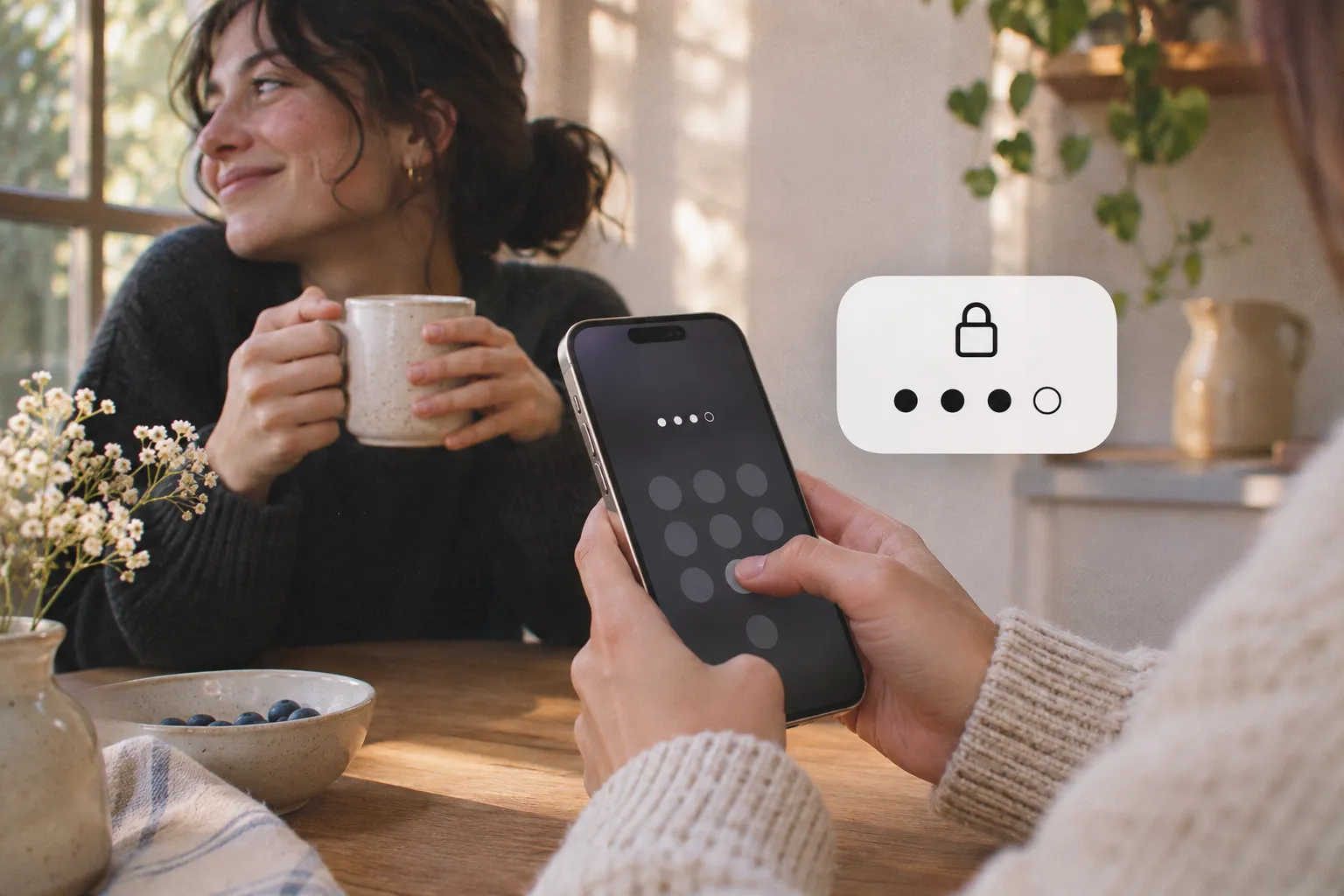
💡 Un codice che imposti tu è un codice che puoi digitare. Chiedi a una persona di fiducia di impostarlo e custodirlo.
Bloccare le app con Tempo di utilizzo su iOS 27
Per bloccare le app su un iPhone con iOS 27, apri Impostazioni, tocca Tempo di utilizzo, poi usa «Orari di Tempo di utilizzo» o «Limiti di tempo». iOS 27 cambia nome agli strumenti. Gli orari sostituiscono la pausa di utilizzo: imposti dei periodi, come il lavoro o la sera. I limiti di tempo sostituiscono le limitazioni app: una quota giornaliera per categoria, come Social media, Intrattenimento o Giochi. «Sempre consentite» tiene disponibili le app e le persone che ti servono.
iOS 27: Impostazioni → Tempo di utilizzo → Orari di Tempo di utilizzo
Impostazioni
- Tempo di utilizzo
Tempo di utilizzo
- Orari di «Tempo di utilizzo»
- Limiti di tempo
- Sempre consentite
Orari di «Tempo di utilizzo»
- Orari
- Aggiungi orario
- Tocca Tempo di utilizzo, tocca «Orari di Tempo di utilizzo», poi attiva Orari.
- Tocca «Aggiungi orario», scegli i giorni, poi imposta ogni periodo.
- Torna indietro e tocca «Limiti di tempo» per stabilire quanto si può usare ogni categoria al giorno.
Come bloccare le app di notte o in certi orari
Per bloccare le app di notte su iPhone, programma un blocco che inizi prima di andare a letto e finisca dopo il risveglio, per esempio dalle 22 alle 7. Un orario va bene per ogni momento fisso: lavoro, lezione, cena. Se l’ora non conta e conta solo il totale, usa un limite giornaliero (limiti app o orari).
| Strumento | Dove si imposta | Cosa succede alle 22 |
|---|---|---|
| Pausa di utilizzo (iOS 26) | Impostazioni → Tempo di utilizzo → Pausa di utilizzo → Programmata | Mostra un promemoria. Con «Blocca all’inizio della pausa» le app non si aprono |
| Orari di Tempo di utilizzo (iOS 27) | Impostazioni → Tempo di utilizzo → Orari di Tempo di utilizzo → Aggiungi orario | Vale il periodo che hai impostato per quei giorni |
| Bouncer | Una regola con una fascia oraria programmata, o il modello Sonno | Blocca le app. In Lockdown restano chiuse fino alla fine della fascia |
Perché puoi ancora aprire un’app dopo un limite di Tempo di utilizzo?
Apple lo dice chiaramente: di default, i limiti di Tempo di utilizzo possono essere ignorati una volta raggiunti. Con «Blocca all’inizio della pausa» disattivato, vedi un promemoria e puoi continuare a usare l’app. Con l’opzione attiva, le app bloccate sono oscurate, con una clessidra, e non si aprono durante la pausa.
Resta una falla: chi conosce il codice può cambiare le impostazioni. Spesso quella persona sei tu.
Dal più morbido al più severo
Tempo di utilizzo, di default
Un promemoria
Vedi il limite, poi continui a scorrere.
Tempo di utilizzo + «Blocca all’inizio della pausa»
Un’app oscurata
Non si apre durante la pausa di utilizzo (Tempo di inattività). Il codice apre ancora le impostazioni.
Bouncer
Una porta
Una schermata con un solo pulsante, Rinuncia. Per entrare passi da Bouncer, alle sue condizioni.
 INSTAGRAM SI PRESENTA
Bloccare le app con Bouncer
Bouncer è un blocco app per iPhone: blocca le app che scegli e ti fa aspettare, o rifiuta, quando chiedi di aprirle. Non serve il jailbreak. Bouncer chiede l’autorizzazione a Tempo di utilizzo, poi usa il framework Tempo di utilizzo di Apple per bloccare le app che scegli. Per vedere come si colloca rispetto agli altri, leggi il confronto tra i principali blocchi app o Bouncer o Opal.
Hai in mente un’app precisa? Ci sono guide passo passo per Instagram, TikTok e YouTube Shorts.
- Installa Bouncer e consenti l’accesso a Tempo di utilizzo quando te lo chiede.
- Scegli un modello (Sonno, Concentrazione o Social) o crea una regola, poi seleziona le app nel selettore di Apple.
- Scegli una fascia oraria programmata o un limite giornaliero. Per una fascia, imposta inizio, fine e giorni.
- Scegli un livello: Normale, Alto o Lockdown. Lockdown richiede una fascia oraria programmata.
- Attiva la regola. Da quel momento un’app bloccata mostra una schermata senza pulsante di sblocco.

Cosa succede quando vuoi aprire un’app bloccata?
Apri Bouncer, non l’app bloccata. Il livello della regola stabilisce il prezzo dell’ingresso.
| Livello | Per entrare | Poi |
|---|---|---|
| Normale | Una breve attesa di durata variabile | 5, 10 o 15 minuti di accesso |
| Alto | Un’attesa che cresce dopo ogni sblocco | Una sessione più corta ogni volta |
| Lockdown | Nessuno sblocco fino alla fine della fascia programmata | Un Pass di emergenza locale, che torna 7 giorni dopo l’uso |
Normale e Alto: aspetti

Lockdown: non si entra

⏸️ L’attesa conta solo mentre la guardi. Se esci dalla schermata o blocchi l’iPhone, il conto alla rovescia va in pausa. Anche disattivare una regola Normale o Alto in servizio costa un’attesa.
Altri modi per bloccare un’app su iPhone
Tempo di utilizzo e i blocchi app limitano quando usi un’app. Altre tre opzioni di iPhone fanno un lavoro diverso, e forse una ti basta.
| Vuoi | Fai così | Da sapere |
|---|---|---|
| Impedire a qualcun altro di aprire un’app | Tieni premuta l’app, poi tocca «Richiedi Face ID» | Il tuo volto la apre comunque, quindi non riduce il tuo tempo |
| Togliere un’app dal telefono | Tieni premuta l’app, tocca «Rimuovi app», poi «Elimina app» | Il blocco più forte. Puoi reinstallarla dall’App Store |
| Gestire le app di un bambino | Usa i controlli parentali di Apple in Impostazioni → Famiglia | La guida di Apple è nelle fonti qui sotto |
Tempo di utilizzo o blocco app: cosa scegliere?
Tempo di utilizzo è gratuito. Basta se un promemoria con te funziona. Per un limite più fermo, attiva «Blocca all’inizio della pausa» e lascia il codice a qualcun altro. Per andare oltre, trasforma il tuo iPhone in un dumbphone.
Un blocco app ha senso se continui a ignorare i tuoi limiti, o se vuoi una severità diversa a seconda del momento. Bouncer è a pagamento: un abbonamento mensile con prova gratuita di sette giorni se ne hai diritto, o un acquisto unico a vita. Il prezzo nel tuo paese è indicato nell’app.
| Tempo di utilizzo | Bouncer | |
|---|---|---|
| Prezzo | Gratuito, integrato in iOS | Mensile (7 giorni gratis se ne hai diritto) o a vita |
| Quando il limite è raggiunto | Un promemoria che puoi ignorare, di default (iOS 26) | Una schermata senza pulsante di sblocco; l’accesso passa da Bouncer |
| Opzione più severa | «Blocca all’inizio della pausa» con codice di Tempo di utilizzo | Lockdown: nessuno sblocco temporaneo fino alla fine della fascia |
| Modificare la regola durante un blocco | Possibile con il codice | Normale e Alto: prima un’attesa. Lockdown: non possibile |
| Siti web | Si possono limitare | Non bloccati; Bouncer blocca le app |
Domande frequenti
Si possono bloccare le app su iPhone senza installare un’altra app?
Sì, con Tempo di utilizzo nelle Impostazioni. Su iOS 26 usa «Pausa di utilizzo» per orari fissi e «Limitazioni app» per un tempo giornaliero. Su iOS 27 usa gli orari di Tempo di utilizzo e i limiti di tempo. Vedi che cos’è la Pausa di utilizzo.
Perché posso ancora aprire un’app dopo il limite di Tempo di utilizzo?
Perché di default Apple ti lascia ignorare il limite. Su iOS 26 imposta un codice di Tempo di utilizzo e attiva «Blocca all’inizio della pausa»: le app restano chiuse durante la pausa. Altre soluzioni in limite di Tempo di utilizzo che non funziona.
Come faccio a non disattivare il blocco da solo?
Togliti l’interruttore dalle mani. Con Tempo di utilizzo, chiedi a una persona di fiducia di impostare il codice e custodirlo. Con Bouncer, usa Lockdown: la regola non si può modificare né sbloccare fino alla fine della fascia oraria.
Posso bloccare un’app solo in certi orari?
Sì. Tempo di utilizzo lo fa con «Pausa di utilizzo» (iOS 26) o con gli orari di Tempo di utilizzo (iOS 27). In Bouncer, dai alla regola una fascia oraria programmata con inizio, fine e giorni. Non sai quale usare? Leggi limiti app o orari.
Posso invece bloccare un’app con Face ID?
Sì, ma non riduce il tuo tempo nell’app. Tieni premuta l’app, poi tocca «Richiedi Face ID». L’app chiede Face ID all’apertura, e il tuo volto la apre.
I blocchi app per iPhone richiedono il jailbreak?
No. I blocchi app come Bouncer usano il framework Tempo di utilizzo di Apple dopo che hai dato l’autorizzazione. Confronta i principali blocchi app.
Bouncer è gratis?
No, Bouncer è a pagamento. Scegli un abbonamento mensile, con prova gratuita di sette giorni se ne hai diritto, o un acquisto unico a vita. Il prezzo nel tuo paese è indicato nell’app.
Bouncer blocca anche i siti web?
No, solo le app. Bouncer blocca le app che scegli. Per limitare i siti web, usa Tempo di utilizzo.
Bouncer vede quali app uso?
I tuoi dati restano sul tuo iPhone. Non c’è un account. I tuoi dati di Tempo di utilizzo, le app scelte e le regole restano sul dispositivo. Bouncer invia solo un insieme limitato di eventi operativi anonimi e diagnostica degli arresti anomali.
Fonti
- Apple: Programmare orari con Tempo di utilizzo su iPhone (iOS 26) ↗
- Apple: Impostare gli orari e i limiti di utilizzo di Tempo di utilizzo su iPhone (iOS 27) ↗
- Apple: Utilizzare i controlli parentali sull’iPhone o iPad di tuo figlio ↗
- Apple: Bloccare o nascondere un’app su iPhone ↗
Fonti consultate il 11 novembre 2026. Funzioni e offerte esterne possono cambiare.
Blocca le app che ti risucchiano.
Bouncer ti fa aspettare prima di aprirle, o le tiene chiuse fino all’ora che scegli.


