

छोटा जवाब
iPhone पर ऐप्स ब्लॉक करने के लिए आप सेटिंग्ज़ में मुफ़्त मिलने वाला स्क्रीन टाइम या Bouncer जैसा ऐप ब्लॉकर इस्तेमाल कर सकते हैं। अगर रिमाइंडर आपको रोक देता है, तो स्क्रीन टाइम काफ़ी है। अगर आप हर बार उसे पार कर जाते हैं, तो ब्लॉकर इस्तेमाल करें।
- ⚙️ मुफ़्त विकल्प: स्क्रीन टाइम तय घंटों में (डाउनटाइम) या रोज़ के समय के बाद (ऐप समय सीमा) ऐप्स ब्लॉक करता है।
- ⚠️ पेच: डिफ़ॉल्ट रूप से आप एक टैप में सीमा पार कर सकते हैं। इसकी वजह यहाँ है।
- 🔑 इसे टिकाऊ बनाएँ: स्क्रीन टाइम पासकोड किसी और के पास रखें, और “डाउनटाइम पर ब्लॉक करें” चालू करें।
- 🚪 ज़्यादा सख़्त: Bouncer ऐप खुलने से पहले इंतज़ार करवाता है, या समय-खिड़की ख़त्म होने तक उसे बंद रखता है (तीन लेवल)।
iPhone पर ऐप्स कैसे ब्लॉक करें: छोटा जवाब
स्टेप 11 नवंबर 2026 को Apple की iOS 26 और iOS 27 गाइड से मिलाकर जाँचे गए।
- सेटिंग्ज़ खोलें, स्क्रीन टाइम पर टैप करें, फिर “ऐप और वेबसाइट ऐक्टिविटी” बंद हो तो चालू करें।
- iOS 26 में तय घंटों के लिए डाउनटाइम पर, या दैनिक सीमा के लिए ऐप सीमाएँ पर टैप करें। iOS 27 में स्क्रीन टाइम शेड्यूल या समय में छूट पर टैप करें।
- ऐप्स या कैटेगरी चुनें, फिर घंटे या दैनिक समय सेट करें।
- स्क्रीन टाइम पासकोड सेट करें। iOS 26 में “डाउनटाइम पर ब्लॉक करें” भी चालू करें, ताकि एक टैप से ब्लॉक न हटे (यह सेटिंग क्या करती है)।
- फिर भी रास्ता निकाल लेते हैं? Bouncer जैसा ऐप ब्लॉकर जोड़ें, जो तय करता है कि एक्सेस माँगने पर क्या होगा।
आपको किस तरह का ब्लॉक चाहिए?
सेटिंग्ज़ खोलने से पहले नियम ज़ोर से बोलें। “दोपहर से पहले Instagram नहीं” एक शेड्यूल है। “दिन में तीस मिनट सोशल ऐप्स” एक दैनिक सीमा है। “मैं दोनों को अनदेखा कर देता हूँ” ऐप ब्लॉकर जोड़ने की वजह है। अब भी तय नहीं कर पा रहे? ऐप सीमाएँ या शेड्यूल दोनों की तुलना करता है।
कुछ घंटों में ऐप्स नहीं
डाउनटाइम (iOS 26) या स्क्रीन टाइम शेड्यूल (iOS 27)
सुबह, काम के घंटे, सोने का समय।
दिन में बस इतने मिनट
ऐप सीमाएँ (iOS 26) या समय में छूट (iOS 27)
हर ऐप या कैटेगरी के लिए रोज़ का कोटा।
ऐसा ब्लॉक जिससे मैं बहस न कर सकूँ
Bouncer जैसा ऐप ब्लॉकर
Lockdown समय-खिड़की ख़त्म होने तक ऐप्स बंद रखता है।
💡 जिन ऐप्स की आपको ज़रूरत है, उन्हें बाहर रखें। अगर आपकी टीम किसी मैसेजिंग ऐप पर बात करती है और आप उसे ब्लॉक कर देते हैं, तो आप जल्द ही पूरा नियम बंद कर देंगे।
iOS 26 में स्क्रीन टाइम से ऐप्स ब्लॉक करें
iOS 26 वाले iPhone पर ऐप्स ब्लॉक करने के लिए सेटिंग्ज़ खोलें, स्क्रीन टाइम पर टैप करें, फिर डाउनटाइम या ऐप सीमाएँ इस्तेमाल करें। डाउनटाइम आपके तय किए घंटों में ऐप्स ब्लॉक करता है। ऐप सीमाएँ दिन का समय पूरा होने पर किसी ऐप या कैटेगरी को ब्लॉक करती हैं। दोनों मुफ़्त हैं और किसी और ऐप की ज़रूरत नहीं।
iOS 26: सेटिंग्ज़ → स्क्रीन टाइम → डाउनटाइम
सेटिंग्ज़
- स्क्रीन टाइम
स्क्रीन टाइम
- ऐप और वेबसाइट ऐक्टिविटी
- डाउनटाइम
- ऐप सीमाएँ
- हमेशा अनुमति दें
डाउनटाइम
- शेड्यूल किया गया
- हर दिन✓
- सेरात 10:00
- तकसुबह 7:00
- डाउनटाइम पर ब्लॉक करें
- स्क्रीन टाइम पर टैप करें। “ऐप और वेबसाइट ऐक्टिविटी” बंद हो तो चालू करें।
- तय घंटों के लिए डाउनटाइम पर टैप करें, “शेड्यूल किया गया” चालू करें, “हर दिन” या “दिन कस्टमाइज़ करें” चुनें, फिर शुरू और ख़त्म होने का समय सेट करें।
- दैनिक सीमा के लिए ऐप सीमाएँ पर टैप करें, फिर “सीमा जोड़ें” पर। कैटेगरी या अलग-अलग ऐप्स चुनें, “अगला” पर टैप करें, फिर समय सेट करें।
- डाउनटाइम को टिकाऊ बनाने के लिए स्क्रीन टाइम पासकोड सेट करें, फिर “डाउनटाइम पर ब्लॉक करें” चालू करें।
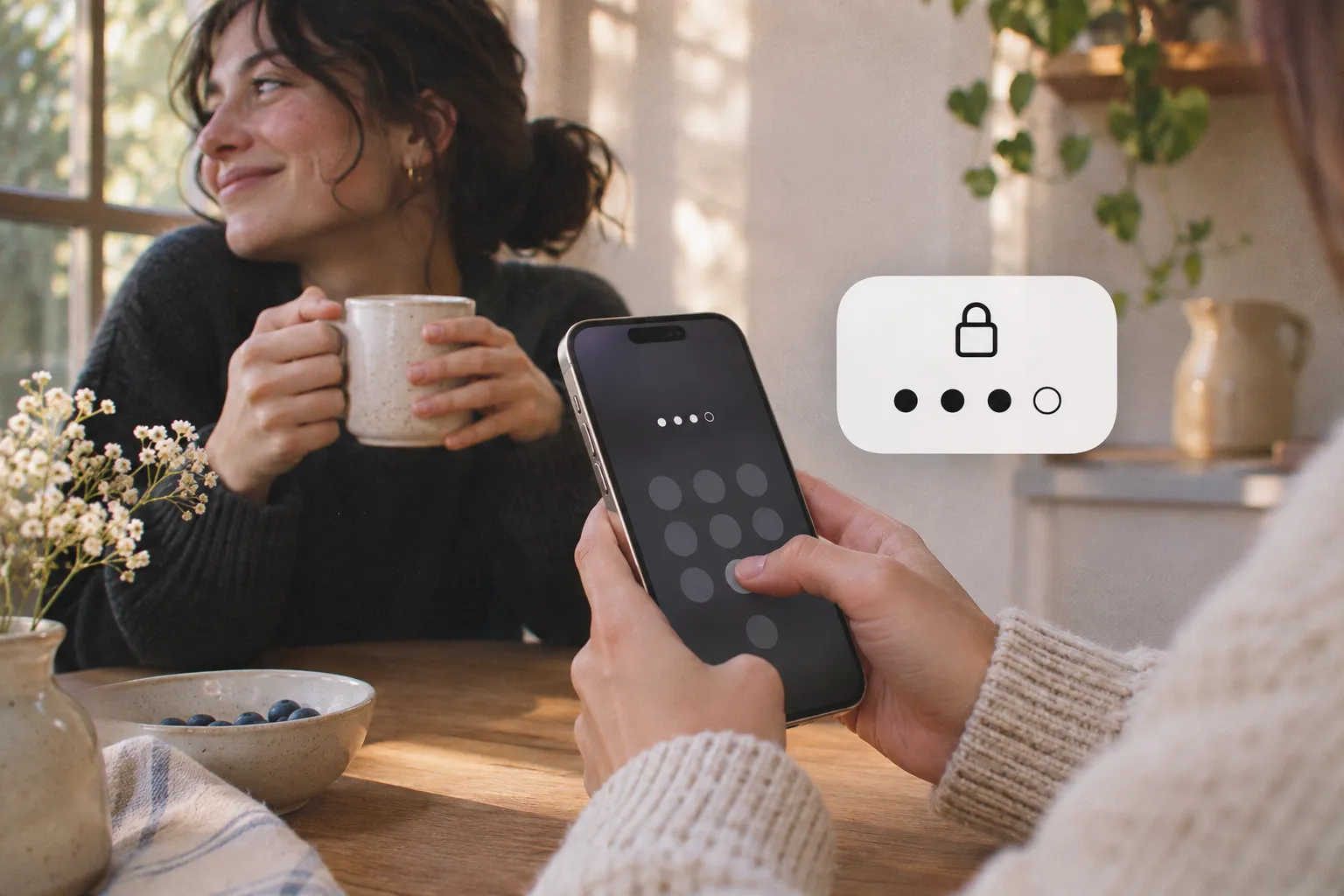
💡 जो पासकोड आपने खुद सेट किया है, उसे आप डाल भी सकते हैं। किसी भरोसेमंद व्यक्ति से इसे सेट करवाएँ और उसी के पास रहने दें।
iOS 27 में स्क्रीन टाइम से ऐप्स ब्लॉक करें
iOS 27 वाले iPhone पर ऐप्स ब्लॉक करने के लिए सेटिंग्ज़ खोलें, स्क्रीन टाइम पर टैप करें, फिर स्क्रीन टाइम शेड्यूल या समय में छूट इस्तेमाल करें। iOS 27 में टूल के नाम बदल गए हैं। स्क्रीन टाइम शेड्यूल डाउनटाइम की जगह लेता है: आप काम या शाम जैसी समय विंडो तय करते हैं। समय में छूट ऐप सीमाओं की जगह लेती है: सोशल मीडिया, मनोरंजन या गेम जैसी हर कैटेगरी के लिए रोज़ का कोटा। “हमेशा अनुमति दें” आपके ज़रूरी ऐप्स और लोगों को उपलब्ध रखता है।
iOS 27: सेटिंग्ज़ → स्क्रीन टाइम → स्क्रीन टाइम शेड्यूल
सेटिंग्ज़
- स्क्रीन टाइम
स्क्रीन टाइम
- स्क्रीन टाइम शेड्यूल
- समय में छूट
- हमेशा अनुमति दें
स्क्रीन टाइम शेड्यूल
- शेड्यूल
- शेड्यूल जोड़ें
- स्क्रीन टाइम पर टैप करें, स्क्रीन टाइम शेड्यूल पर टैप करें, फिर शेड्यूल चालू करें।
- “शेड्यूल जोड़ें” पर टैप करें, दिन चुनें, फिर हर समय विंडो सेट करें।
- वापस जाएँ और समय में छूट पर टैप करके तय करें कि हर कैटेगरी दिन में कितनी देर इस्तेमाल हो सकती है।
रात में या तय घंटों में ऐप्स कैसे ब्लॉक करें
iPhone पर रात में ऐप्स ब्लॉक करने के लिए ऐसा ब्लॉक शेड्यूल करें जो सोने से पहले शुरू हो और जागने के बाद ख़त्म हो, जैसे रात 10 बजे से सुबह 7 बजे तक। शेड्यूल किसी भी तय पल के लिए ठीक है: काम, क्लास, खाना। अगर घड़ी का समय मायने नहीं रखता और सिर्फ़ कुल समय मायने रखता है, तो दैनिक सीमा लें (ऐप सीमाएँ या शेड्यूल)।
| टूल | कहाँ सेट करें | रात 10 बजे क्या होता है |
|---|---|---|
| डाउनटाइम (iOS 26) | सेटिंग्ज़ → स्क्रीन टाइम → डाउनटाइम → शेड्यूल किया गया | एक रिमाइंडर दिखता है। “डाउनटाइम पर ब्लॉक करें” चालू हो तो ऐप्स नहीं खुलते |
| स्क्रीन टाइम शेड्यूल (iOS 27) | सेटिंग्ज़ → स्क्रीन टाइम → स्क्रीन टाइम शेड्यूल → शेड्यूल जोड़ें | उन दिनों के लिए आपकी तय की हुई समय विंडो लागू होती है |
| Bouncer | शेड्यूल की गई समय-खिड़की वाला नियम, या Sleep प्रीसेट | ऐप्स पर शील्ड लग जाती है। Lockdown में वे समय-खिड़की ख़त्म होने तक बंद रहते हैं |
स्क्रीन टाइम सीमा के बाद भी आप ऐप क्यों खोल पाते हैं?
Apple साफ़ कहता है: डिफ़ॉल्ट रूप से, स्क्रीन टाइम सीमाएँ पूरी होने पर अनदेखी की जा सकती हैं। “डाउनटाइम पर ब्लॉक करें” बंद हो, तो आपको एक रिमाइंडर दिखता है और आप ऐप इस्तेमाल करते रह सकते हैं। चालू हो, तो ब्लॉक किए गए ऐप्स रेतघड़ी के साथ धुँधले दिखते हैं और डाउनटाइम के दौरान नहीं खुलते।
एक कमी फिर भी रह जाती है: जिसे पासकोड पता है, वह सेटिंग्ज़ बदल सकता है। अक्सर वह व्यक्ति आप ही होते हैं।
नरम से सख़्त तक
स्क्रीन टाइम, डिफ़ॉल्ट
एक रिमाइंडर
आप सीमा देखते हैं, फिर स्क्रोल करते रहते हैं।
स्क्रीन टाइम + “डाउनटाइम पर ब्लॉक करें”
धुँधला ऐप
डाउनटाइम के दौरान यह नहीं खुलता। पासकोड से सेटिंग्ज़ अब भी बदली जा सकती हैं।
Bouncer
एक दरवाज़ा
शील्ड पर सिर्फ़ Walk away बटन है। अंदर जाना Bouncer से होकर ही होता है, उसकी शर्तों पर।
 INSTAGRAM SHOWS UP
Bouncer से ऐप्स ब्लॉक करें
Bouncer iPhone के लिए एक ऐप ब्लॉकर है: यह आपके चुने ऐप्स ब्लॉक करता है और जब आप उन्हें खोलना चाहते हैं तो इंतज़ार करवाता है, या मना कर देता है। जेलब्रेक की ज़रूरत नहीं। Bouncer स्क्रीन टाइम की अनुमति माँगता है, फिर Apple के स्क्रीन टाइम फ़्रेमवर्क से आपके चुने ऐप्स पर शील्ड लगाता है। दूसरों के मुक़ाबले यह कैसा है, यह जानने के लिए मुख्य ऐप ब्लॉकर्स की तुलना या Bouncer या Opal पढ़ें।
मन में कोई एक ऐप है? Instagram, TikTok और YouTube Shorts के लिए स्टेप-दर-स्टेप गाइड हैं।
- Bouncer इंस्टॉल करें और पूछे जाने पर स्क्रीन टाइम एक्सेस की अनुमति दें।
- कोई प्रीसेट चुनें (Sleep, Focus या Social) या एक नियम बनाएँ, फिर Apple के ऐप पिकर में ऐप्स चुनें।
- शेड्यूल की गई समय-खिड़की या दैनिक सीमा चुनें। समय-खिड़की के लिए शुरुआत, अंत और दिन सेट करें।
- एक लेवल चुनें: Normal, High या Lockdown। Lockdown के लिए शेड्यूल की गई समय-खिड़की ज़रूरी है।
- नियम चालू करें। इसके बाद ब्लॉक किया गया ऐप एक शील्ड दिखाता है, जिस पर अनब्लॉक का कोई बटन नहीं होता।

ब्लॉक किया गया ऐप खोलना चाहें तो क्या होता है?
आप Bouncer खोलते हैं, ब्लॉक किया गया ऐप नहीं। अंदर जाने की क़ीमत नियम का लेवल तय करता है।
| लेवल | अंदर जाने के लिए | उसके बाद |
|---|---|---|
| Normal | बदलती लंबाई का छोटा इंतज़ार | 5, 10 या 15 मिनट का एक्सेस |
| High | हर अनब्लॉक के बाद बढ़ता इंतज़ार | हर बार छोटा सेशन |
| Lockdown | शेड्यूल की गई समय-खिड़की ख़त्म होने तक कोई अनब्लॉक नहीं | डिवाइस पर एक Emergency Pass, जो इस्तेमाल के 7 दिन बाद लौटता है |
Normal और High: आप इंतज़ार करते हैं

Lockdown: अंदर जाने का रास्ता नहीं

⏸️ इंतज़ार तभी गिना जाता है जब आप उसे देख रहे हों। स्क्रीन छोड़ने या iPhone लॉक करने पर काउंटडाउन रुक जाता है। चालू Normal या High नियम को बंद करने के लिए भी इंतज़ार करना पड़ता है।
iPhone पर ऐप ब्लॉक करने के दूसरे तरीक़े
स्क्रीन टाइम और ऐप ब्लॉकर यह सीमित करते हैं कि आप ऐप कब इस्तेमाल करें। iPhone के तीन और विकल्प अलग काम करते हैं, और हो सकता है उनमें से एक आपके लिए काफ़ी हो।
| आप चाहते हैं | यह करें | जानने लायक़ |
|---|---|---|
| कोई और ऐप न खोल पाए | ऐप को छूकर दबाए रखें, फिर “Face ID आवश्यक करें” पर टैप करें | आपका अपना चेहरा उसे खोल देता है, इसलिए आपका समय कम नहीं होता |
| ऐप को फ़ोन से हटाना | ऐप को छूकर दबाए रखें, “ऐप हटाएँ” पर टैप करें, फिर “ऐप डिलीट करें” पर | सबसे मज़बूत ब्लॉक। आप उसे App Store से दोबारा इंस्टॉल कर सकते हैं |
| बच्चे के ऐप्स संभालना | सेटिंग्ज़ → फ़ैमिली में Apple के पैरेंटल कंट्रोल इस्तेमाल करें | Apple की गाइड नीचे स्रोतों में है |
स्क्रीन टाइम या ऐप ब्लॉकर: क्या चुनें?
स्क्रीन टाइम मुफ़्त है। अगर रिमाइंडर आपके लिए काम करता है, तो यह काफ़ी है। ज़्यादा पक्की सीमा के लिए “डाउनटाइम पर ब्लॉक करें” चालू करें और पासकोड किसी और के पास रहने दें। और आगे जाना हो, तो अपने iPhone को डम्बफ़ोन बनाएँ।
अगर आप अपनी ही सीमाएँ बार-बार अनदेखी करते हैं, या अलग-अलग पलों के लिए अलग सख़्ती चाहते हैं, तो ऐप ब्लॉकर ठीक रहेगा। Bouncer पेड है: योग्य ग्राहकों के लिए सात दिन के फ़्री ट्रायल वाला Monthly सब्सक्रिप्शन, या एक बार की Lifetime ख़रीद। आपके देश की क़ीमत ऐप में दिखती है।
| स्क्रीन टाइम | Bouncer | |
|---|---|---|
| क़ीमत | मुफ़्त, iOS में पहले से मौजूद | Monthly (योग्य होने पर 7 दिन का फ़्री ट्रायल) या Lifetime |
| सीमा पूरी होने पर | डिफ़ॉल्ट रूप से एक रिमाइंडर जिसे आप अनदेखा कर सकते हैं (iOS 26) | बिना अनब्लॉक बटन की शील्ड; एक्सेस Bouncer से होकर मिलता है |
| सबसे सख़्त विकल्प | स्क्रीन टाइम पासकोड के साथ “डाउनटाइम पर ब्लॉक करें” | Lockdown: समय-खिड़की ख़त्म होने तक कोई अस्थायी अनब्लॉक नहीं |
| ब्लॉक के दौरान नियम बदलना | पासकोड से मुमकिन | Normal और High: पहले इंतज़ार। Lockdown: मुमकिन नहीं |
| वेबसाइटें | सीमित की जा सकती हैं | ब्लॉक नहीं होतीं; Bouncer ऐप्स ब्लॉक करता है |
अक्सर पूछे जाने वाले सवाल
क्या कोई ऐप इंस्टॉल किए बिना iPhone पर ऐप्स ब्लॉक हो सकते हैं?
हाँ, सेटिंग्ज़ में स्क्रीन टाइम से। iOS 26 में तय घंटों के लिए डाउनटाइम और रोज़ के समय के लिए ऐप सीमाएँ इस्तेमाल करें। iOS 27 में स्क्रीन टाइम शेड्यूल और समय में छूट इस्तेमाल करें। देखें डाउनटाइम क्या है।
स्क्रीन टाइम सीमा के बाद भी मैं ऐप क्यों खोल पाता हूँ?
क्योंकि Apple डिफ़ॉल्ट रूप से आपको सीमा अनदेखी करने देता है। iOS 26 में स्क्रीन टाइम पासकोड सेट करें और “डाउनटाइम पर ब्लॉक करें” चालू करें: डाउनटाइम के दौरान ऐप्स बंद रहते हैं। और हल स्क्रीन टाइम सीमा काम नहीं कर रही में हैं।
मैं खुद को ब्लॉक बंद करने से कैसे रोकूँ?
बंद करने का स्विच अपने हाथ से निकाल दें। स्क्रीन टाइम में किसी भरोसेमंद व्यक्ति से पासकोड सेट करवाएँ और उसी के पास रहने दें। Bouncer में Lockdown इस्तेमाल करें: समय-खिड़की ख़त्म होने तक नियम न बदला जा सकता है, न अनब्लॉक किया जा सकता है।
क्या मैं किसी ऐप को दिन के सिर्फ़ कुछ घंटों में ब्लॉक कर सकता हूँ?
हाँ। स्क्रीन टाइम यह डाउनटाइम (iOS 26) या स्क्रीन टाइम शेड्यूल (iOS 27) से करता है। Bouncer में नियम को शुरुआत, अंत और दिनों वाली शेड्यूल की गई समय-खिड़की दें। तय नहीं कर पा रहे कि क्या इस्तेमाल करें? ऐप सीमाएँ या शेड्यूल पढ़ें।
क्या इसकी जगह मैं ऐप को Face ID से लॉक कर सकता हूँ?
हाँ, लेकिन इससे ऐप में आपका समय कम नहीं होगा। ऐप को छूकर दबाए रखें, फिर “Face ID आवश्यक करें” पर टैप करें। ऐप खुलते समय Face ID माँगता है, और आपका अपना चेहरा उसे खोल देता है।
क्या iPhone ऐप ब्लॉकर्स को जेलब्रेक चाहिए?
नहीं। Bouncer जैसे ब्लॉकर स्क्रीन टाइम की अनुमति मिलने के बाद Apple का स्क्रीन टाइम फ़्रेमवर्क इस्तेमाल करते हैं। मुख्य ऐप ब्लॉकर्स की तुलना करें।
क्या Bouncer मुफ़्त है?
नहीं, Bouncer पेड है। आप योग्य ग्राहकों के लिए सात दिन के फ़्री ट्रायल वाला Monthly सब्सक्रिप्शन, या एक बार की Lifetime ख़रीद चुनते हैं। आपके देश की क़ीमत ऐप में दिखती है।
क्या Bouncer वेबसाइटें भी ब्लॉक करता है?
नहीं, सिर्फ़ ऐप्स। Bouncer आपके चुने ऐप्स ब्लॉक करता है। वेबसाइटें सीमित करने के लिए स्क्रीन टाइम इस्तेमाल करें।
क्या Bouncer देखता है कि मैं कौन से ऐप्स इस्तेमाल करता हूँ?
आपका डेटा आपके iPhone पर ही रहता है। कोई अकाउंट नहीं है। आपका स्क्रीन टाइम डेटा, चुने हुए ऐप्स और नियम डिवाइस पर रहते हैं। Bouncer सिर्फ़ सीमित, गुमनाम ऑपरेशनल इवेंट और क्रैश डायग्नॉस्टिक भेजता है।
स्रोत
- Apple: iPhone पर स्क्रीन टाइम की मदद से शेड्यूल सेट करें (iOS 26) ↗
- Apple: iPhone पर स्क्रीन टाइम में शेड्यूल और समय में छूट सेट करें (iOS 27) ↗
- Apple: अपने बच्चे के iPhone या iPad पर पैरेंटल कंट्रोल इस्तेमाल करें ↗
- Apple: iPhone पर ऐप लॉक करें या छिपाएँ ↗
स्रोत 11 नवंबर, 2026 को जाँचे गए। बाहरी फ़ीचर और ऑफ़र बदल सकते हैं।
उन ऐप्स को ब्लॉक करें जो आपको खींच लेते हैं।
Bouncer उन्हें खोलने से पहले आपसे इंतज़ार करवाता है, या आपके चुने समय तक उन्हें बंद रखता है।


