

RESPOSTA CURTA
Dá para bloquear apps no iPhone com o Tempo de Uso, grátis em Ajustes, ou com um bloqueador de apps como o Bouncer. O Tempo de Uso basta se um lembrete faz você parar. Se você sempre passa por cima, use um bloqueador.
- ⚙️ Opção grátis: o Tempo de Uso bloqueia apps em horários fixos (Repouso) ou depois de um tempo diário (limites de tempo).
- ⚠️ A pegadinha: por padrão, dá para pular o limite com um toque. Veja por quê.
- 🔑 Para segurar: um código do Tempo de Uso guardado por outra pessoa, mais o bloqueio durante o Repouso.
- 🚪 Mais rígido: o Bouncer faz você esperar antes de um app abrir, ou mantém o app fechado até a janela terminar (os três Níveis).
Como bloquear apps no iPhone: a resposta curta
Passos conferidos nos guias da Apple para o iOS 26 e o iOS 27 em 11 de novembro de 2026.
- Abra Ajustes, toque em Tempo de Uso e ative Atividade em Apps e Sites se estiver desativada.
- No iOS 26, toque em Repouso para horários fixos ou em Limites de Apps para um limite diário. No iOS 27, toque em Horários do Tempo de Uso ou em Limites de Tempo.
- Escolha os apps ou categorias e defina os horários ou o tempo diário.
- Defina um código do Tempo de Uso. No iOS 26, ative também Bloquear ao Repousar, para que um toque não derrube o bloqueio (o que esse ajuste faz).
- Ainda dá um jeito de burlar? Adicione um bloqueador de apps como o Bouncer, que decide o que acontece quando você pede acesso.
De qual bloqueio você precisa?
Diga a regra em voz alta antes de abrir os Ajustes. “Nada de Instagram antes do meio-dia” é um horário. “Trinta minutos de redes sociais por dia” é um limite diário. “Eu ignoro os dois” é motivo para adicionar um bloqueador de apps. Ainda em dúvida? Limites de apps ou horários compara os dois.
Nada de apps em certos horários
Repouso (iOS 26) ou Horários do Tempo de Uso (iOS 27)
De manhã, no trabalho, na hora de dormir.
Só alguns minutos por dia
Limites de Apps (iOS 26) ou Limites de Tempo (iOS 27)
Uma cota diária por app ou por categoria.
Um bloqueio que eu não consigo negociar
Um bloqueador de apps como o Bouncer
O Lockdown mantém os apps fechados até a janela terminar.
💡 Deixe de fora os apps de que você precisa. Se sua equipe conversa por um app de mensagens e você o bloqueia, logo vai desativar a regra inteira.
Bloqueie apps com o Tempo de Uso no iOS 26
Para bloquear apps em um iPhone com iOS 26, abra Ajustes, toque em Tempo de Uso e use Repouso ou Limites de Apps. O Repouso (que outros guias daqui chamam de Repouso) bloqueia os apps nos horários que você define. Os Limites de Apps bloqueiam um app ou uma categoria quando você gasta seu tempo do dia. Os dois são grátis e não exigem outro app.
iOS 26: Ajustes → Tempo de Uso → Repouso
Ajustes
- Tempo de Uso
Tempo de Uso
- Atividade em Apps e Sites
- Repouso
- Limites de Apps
- Sempre Permitidos
Repouso
- Agendado
- Todos os Dias✓
- De22:00
- Até07:00
- Bloquear ao Repousar
- Toque em Tempo de Uso. Ative Atividade em Apps e Sites se estiver desativada.
- Para horários fixos, toque em Repouso, ative Agendado, escolha Todos os Dias ou Personalizar Dias e defina os horários inicial e final.
- Para um limite diário, toque em Limites de Apps e em Adicionar Limite. Escolha categorias ou apps, toque em Seguinte e defina o tempo.
- Para o Repouso segurar, defina um código do Tempo de Uso e ative Bloquear ao Repousar.
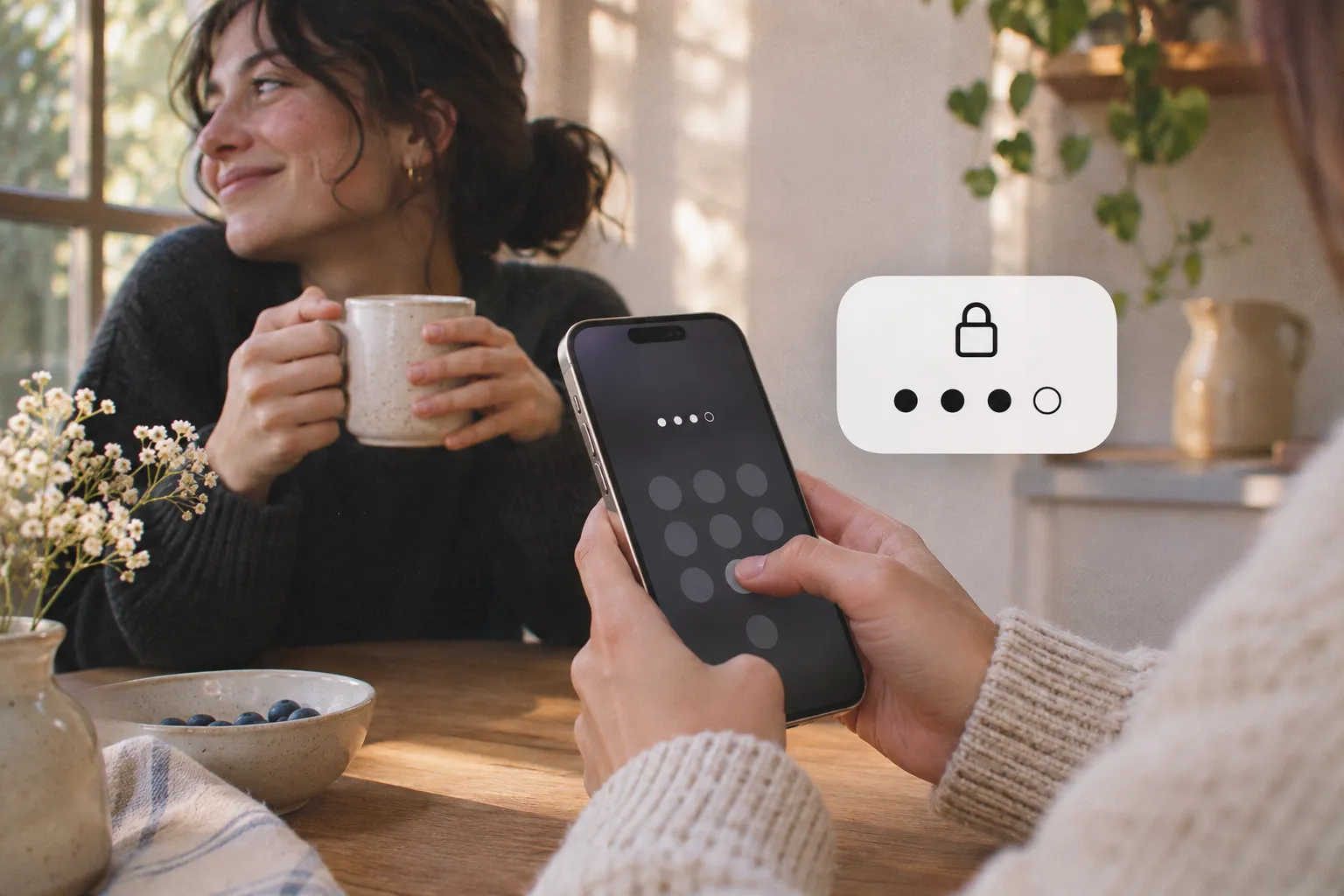
💡 Um código que você mesmo define é um código que você consegue digitar. Peça a alguém de confiança para definir e guardar o código.
Bloqueie apps com o Tempo de Uso no iOS 27
Para bloquear apps em um iPhone com iOS 27, abra Ajustes, toque em Tempo de Uso e use Horários do Tempo de Uso ou Limites de Tempo. O iOS 27 muda o nome das ferramentas. Os Horários do Tempo de Uso substituem o Repouso: você define períodos, como trabalho ou noite. Os Limites de Tempo substituem os Limites de Apps: uma cota diária por categoria, como Redes Sociais, Entretenimento ou Jogos. Sempre Permitidos mantém disponíveis os apps e as pessoas de que você precisa.
iOS 27: Ajustes → Tempo de Uso → Horários do Tempo de Uso
Ajustes
- Tempo de Uso
Tempo de Uso
- Horários do Tempo de Uso
- Limites de Tempo
- Sempre Permitidos
Horários do Tempo de Uso
- Horários
- Adicionar Horários
- Toque em Tempo de Uso, toque em Horários do Tempo de Uso e ative Horários.
- Toque em Adicionar Horários, escolha os dias e defina cada período.
- Volte e toque em Limites de Tempo para definir quanto cada categoria pode ser usada por dia.
Como bloquear apps à noite ou em certos horários
Para bloquear apps à noite no iPhone, agende um bloqueio que comece antes de dormir e termine depois de acordar, por exemplo das 22h às 7h. Um horário serve para qualquer momento fixo: trabalho, aula, jantar. Se a hora não importa e só o total conta, use um limite diário (limites de apps ou horários).
| Ferramenta | Onde ajustar | O que acontece às 22h |
|---|---|---|
| Repouso (iOS 26) | Ajustes → Tempo de Uso → Repouso → Agendado | Mostra um lembrete. Com Bloquear ao Repousar, os apps não abrem |
| Horários do Tempo de Uso (iOS 27) | Ajustes → Tempo de Uso → Horários do Tempo de Uso → Adicionar Horários | Vale o período que você definiu para esses dias |
| Bouncer | Uma Regra com janela programada, ou o preset Sleep | Bloqueia os apps. No Lockdown, eles ficam fechados até a janela terminar |
Por que ainda dá para abrir um app depois do limite do Tempo de Uso?
A Apple diz com todas as letras: por padrão, os limites do Tempo de Uso podem ser ignorados quando são atingidos. Com Bloquear ao Repousar desativado, você vê um lembrete e pode continuar usando o app. Com o ajuste ativado, os apps bloqueados ficam esmaecidos, com uma ampulheta, e não abrem durante o Repouso.
Sobra uma brecha: quem sabe o código pode mudar os ajustes. Muitas vezes, essa pessoa é você.
Do mais leve ao mais rígido
Tempo de Uso, padrão
Um lembrete
Você vê o limite e continua rolando a tela.
Tempo de Uso + Bloquear ao Repousar
Um app esmaecido
Ele não abre durante o Repouso (Tempo Inativo). O código ainda abre os ajustes.
Bouncer
Uma porta
Uma tela de proteção só com Walk away. Para entrar, você passa pelo Bouncer, nas condições dele.
 INSTAGRAM SHOWS UP
Bloqueie apps com o Bouncer
O Bouncer é um bloqueador de apps para iPhone: ele bloqueia os apps que você escolhe e faz você esperar, ou recusa, quando você pede para abri-los. Não precisa de jailbreak. O Bouncer pede a autorização do Tempo de Uso e depois usa o framework Screen Time da Apple para proteger os apps que você escolhe. Para ver como ele se compara, leia a comparação dos principais bloqueadores ou Bouncer ou Opal.
Pensando em um app específico? Há guias passo a passo para Instagram, TikTok e YouTube Shorts.
- Instale o Bouncer e permita o acesso ao Tempo de Uso quando ele pedir.
- Escolha um preset (Sleep, Focus ou Social) ou crie uma Regra e selecione os apps no seletor de apps da Apple.
- Escolha uma janela programada ou um limite diário. Para uma janela, defina o início, o fim e os dias.
- Escolha um Nível: Normal, High ou Lockdown. O Lockdown exige uma janela programada.
- Ative a Regra. A partir daí, um app bloqueado mostra uma tela de proteção sem botão de desbloqueio.

O que acontece quando você quer abrir um app bloqueado?
Você abre o Bouncer, não o app bloqueado. O Nível da Regra define o preço da entrada.
| Nível | Para entrar | Depois |
|---|---|---|
| Normal | Uma espera curta e variável | 5, 10 ou 15 minutos de acesso |
| High | Uma espera que aumenta a cada desbloqueio | Uma sessão mais curta a cada vez |
| Lockdown | Nenhum desbloqueio até a janela programada terminar | Um Emergency Pass local, que volta 7 dias depois do uso |
Normal e High: você espera

Lockdown: não tem entrada

⏸️ A espera só conta enquanto você olha para ela. Se você sai da tela ou bloqueia o iPhone, a contagem regressiva pausa. Desativar uma Regra Normal ou High em serviço também custa uma espera.
Outros jeitos de bloquear um app no iPhone
O Tempo de Uso e os bloqueadores limitam quando você usa um app. Outras três opções do iPhone fazem um trabalho diferente, e talvez uma delas baste para você.
| Você quer | Faça isto | Vale saber |
|---|---|---|
| Impedir outra pessoa de abrir um app | Toque e segure o app e toque em Exigir Face ID | Seu próprio rosto continua abrindo o app, então isso não reduz seu tempo |
| Tirar um app do celular | Toque e segure o app, toque em Remover App e depois em Apagar App | O bloqueio mais forte. Dá para reinstalar pela App Store |
| Controlar os apps de uma criança | Use os controles parentais da Apple em Ajustes → Família | O guia da Apple está nas fontes, mais abaixo |
Tempo de Uso ou bloqueador de apps: qual escolher?
O Tempo de Uso é grátis. Ele basta se um lembrete funciona para você. Para um limite mais firme, ative Bloquear ao Repousar e deixe outra pessoa guardar o código. Para ir além, transforme seu iPhone em um dumbphone.
Um bloqueador de apps faz sentido se você vive ignorando seus próprios limites, ou quer um rigor diferente para cada momento. O Bouncer é pago: uma assinatura mensal com teste grátis de sete dias para clientes elegíveis, ou uma compra única vitalícia (Lifetime). O preço no seu país aparece no app.
| Tempo de Uso | Bouncer | |
|---|---|---|
| Preço | Grátis, já vem no iOS | Mensal (teste grátis de 7 dias se elegível) ou Lifetime |
| Quando o limite é atingido | Um lembrete que dá para ignorar, por padrão (iOS 26) | Uma tela de proteção sem botão de desbloqueio; o acesso passa pelo Bouncer |
| Opção mais rígida | Bloquear ao Repousar, com um código do Tempo de Uso | Lockdown: nenhum desbloqueio temporário até a janela terminar |
| Mudar a regra durante um bloqueio | Possível com o código | Normal e High: primeiro uma espera. Lockdown: não é possível |
| Sites | Podem ser limitados | Não são bloqueados; o Bouncer bloqueia apps |
Perguntas frequentes
Dá para bloquear apps no iPhone sem instalar um app?
Sim, com o Tempo de Uso em Ajustes. No iOS 26, use Repouso para horários fixos e Limites de Apps para um tempo diário. No iOS 27, use Horários do Tempo de Uso e Limites de Tempo. Veja o que é o Repouso.
Por que ainda consigo abrir um app depois do limite do Tempo de Uso?
Porque a Apple deixa você ignorar o limite por padrão. No iOS 26, defina um código do Tempo de Uso e ative Bloquear ao Repousar: os apps ficam fechados durante o Repouso. Mais soluções em limite do Tempo de Uso não funciona.
Como eu me impeço de desativar o bloqueio?
Tire o interruptor das suas mãos. No Tempo de Uso, peça a alguém de confiança para definir o código e guardá-lo. No Bouncer, use o Lockdown: a Regra não pode ser editada nem desbloqueada até a janela terminar.
Dá para bloquear um app só em certos horários do dia?
Sim. O Tempo de Uso faz isso com o Repouso (iOS 26) ou com os Horários do Tempo de Uso (iOS 27). No Bouncer, dê à Regra uma janela programada com início, fim e dias. Não sabe qual usar? Leia limites de apps ou horários.
Dá para trancar um app com Face ID em vez disso?
Sim, mas isso não reduz seu tempo no app. Toque e segure o app e toque em Exigir Face ID. O app pede Face ID ao abrir, e seu próprio rosto abre.
Bloqueadores de apps para iPhone precisam de jailbreak?
Não. Bloqueadores como o Bouncer usam o framework Screen Time da Apple depois que você dá a autorização do Tempo de Uso. Compare os principais bloqueadores.
O Bouncer é grátis?
Não, o Bouncer é pago. Você escolhe uma assinatura mensal, com teste grátis de sete dias para clientes elegíveis, ou uma compra única vitalícia (Lifetime). O preço no seu país aparece no app.
O Bouncer também bloqueia sites?
Não, só apps. O Bouncer bloqueia os apps que você seleciona. Para limitar sites, use o Tempo de Uso.
O Bouncer vê quais apps eu uso?
Seus dados ficam no seu iPhone. Não há conta. Seus dados do Tempo de Uso, os apps selecionados e as Regras ficam no dispositivo. O Bouncer envia apenas um conjunto limitado de eventos operacionais anônimos e diagnósticos de falhas.
Fontes
- Apple: Defina horários com o Tempo de Uso no iPhone (iOS 26) ↗
- Apple: Defina Horários e Limites de Tempo no Tempo de Uso do iPhone (iOS 27) ↗
- Apple: Use os controles parentais no iPhone ou iPad da criança ↗
- Apple: Bloqueie ou oculte um app no iPhone ↗
Fontes verificadas em 11 de novembro de 2026. Recursos e ofertas externos podem mudar.
Bloqueie os apps que prendem você.
O Bouncer faz você esperar antes de abri-los, ou os mantém fechados até o horário que você escolher.


