

КОРОТКО
Заблокировать приложения на iPhone можно через «Экранное время», которое бесплатно есть в «Настройках», или через блокировщик вроде Bouncer. «Экранного времени» хватит, если тебя останавливает напоминание. Если ты каждый раз его пропускаешь, возьми блокировщик.
- ⚙️ Бесплатный вариант: «Экранное время» блокирует приложения в заданные часы (режим «В покое») или после дневной нормы (лимиты времени для приложений).
- ⚠️ Подвох: по умолчанию лимит можно пропустить одним нажатием. Вот почему.
- 🔑 Чтобы блокировка держалась: код-пароль «Экранного времени», который хранит кто-то другой, плюс «Блокировка в покое».
- 🚪 Строже: Bouncer заставляет подождать, прежде чем приложение откроется, или держит его закрытым до конца окна (три уровня).
Как заблокировать приложения на iPhone: коротко
Шаги сверены с руководствами Apple для iOS 26 и iOS 27 11 ноября 2026 года.
- Открой «Настройки», нажми «Экранное время» и включи «Активность приложений и сайтов», если она выключена.
- В iOS 26 нажми «В покое» для заданных часов или «Лимиты приложений» для дневного лимита. В iOS 27 нажми «Расписание экранного времени» или «Лимиты времени».
- Выбери приложения или категории, затем задай часы или время за день.
- Задай код-пароль «Экранного времени». В iOS 26 также включи «Блокировку в покое», чтобы блокировку нельзя было снять одним нажатием (что делает эта настройка).
- Всё равно обходишь? Добавь блокировщик вроде Bouncer: он решает, что происходит, когда ты просишь доступ.
Какая блокировка тебе нужна?
Произнеси правило вслух, прежде чем открывать «Настройки». «Никакого Instagram до полудня» — это расписание. «Тридцать минут соцсетей в день» — это дневной лимит. «Я игнорирую и то, и другое» — повод добавить блокировщик. Всё ещё сомневаешься? В гайде лимиты приложений или расписания сравниваются оба варианта.
Никаких приложений в определённые часы
«В покое» (iOS 26) или «Расписание экранного времени» (iOS 27)
Утро, рабочие часы, время перед сном.
Только столько-то минут в день
«Лимиты приложений» (iOS 26) или «Лимиты времени» (iOS 27)
Дневная норма на приложение или категорию.
Блокировка, с которой не договоришься
Блокировщик вроде Bouncer
Lockdown держит приложения закрытыми до конца окна.
💡 Не включай в список приложения, которые тебе нужны. Если команда общается в мессенджере, а ты его заблокируешь, скоро ты отключишь всё правило.
Блокировка приложений через «Экранное время» в iOS 26
Чтобы заблокировать приложения на iPhone с iOS 26, открой «Настройки», нажми «Экранное время» и используй «В покое» или «Лимиты приложений». Режим «В покое» блокирует приложения в заданные часы. Лимиты приложений блокируют приложение или категорию, когда дневная норма израсходована. Оба варианта бесплатны и не требуют других приложений.
iOS 26: Настройки → Экранное время → В покое
Настройки
- Экранное время
Экранное время
- Активность приложений и сайтов
- В покое
- Лимиты приложений
- Разрешенные всегда
В покое
- По расписанию
- Каждый день✓
- С22:00
- До07:00
- Блокировка в покое
- Нажми «Экранное время». Включи «Активность приложений и сайтов», если она выключена.
- Для заданных часов нажми «В покое», включи «По расписанию», выбери «Каждый день» или «Настроить дни», затем задай время начала и окончания.
- Для дневного лимита нажми «Лимиты приложений», затем «Добавить лимит». Выбери категории или отдельные приложения, нажми «Далее» и задай время.
- Чтобы режим «В покое» держался, задай код-пароль «Экранного времени» и включи «Блокировку в покое».
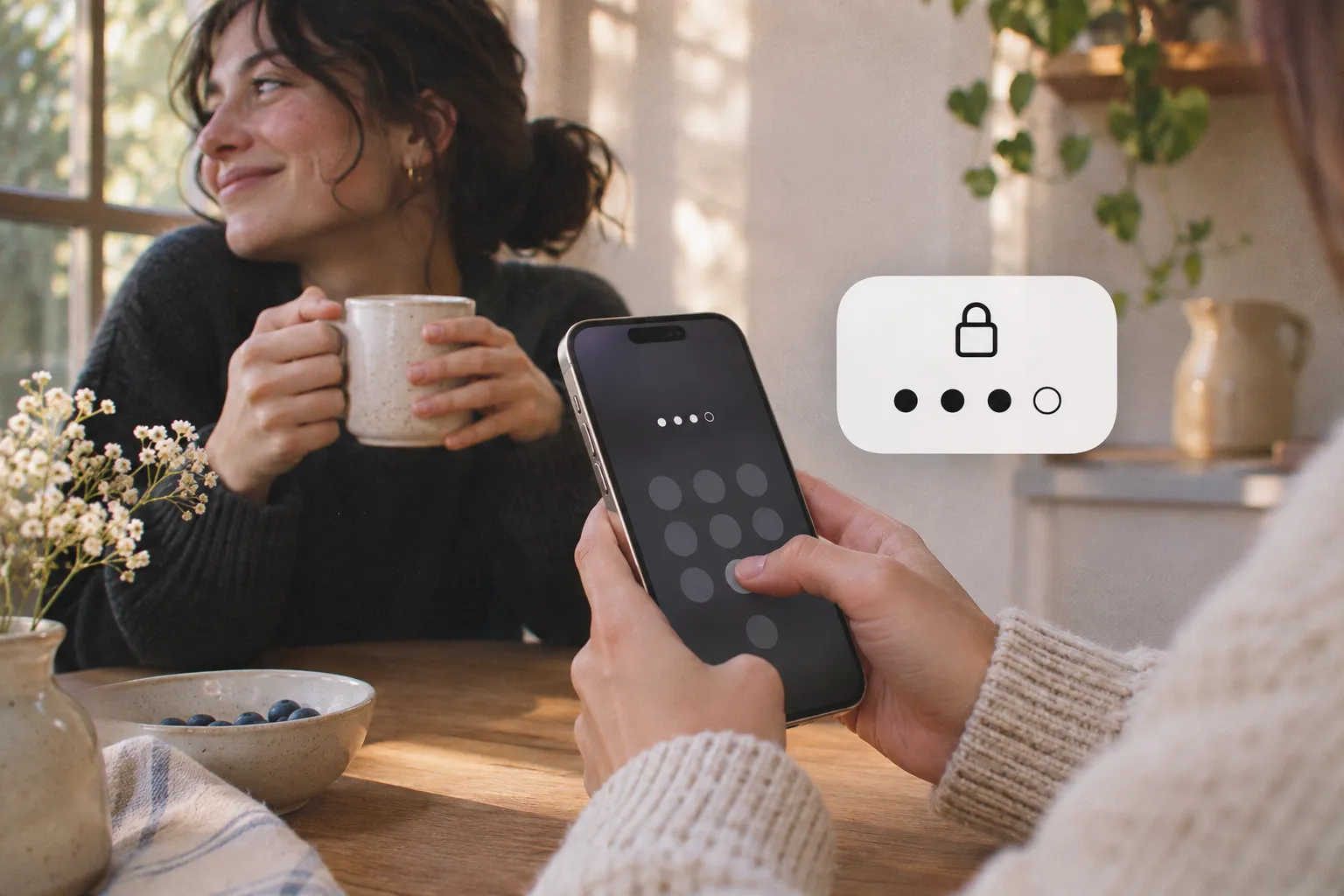
💡 Код-пароль, который ты задал сам, ты сам и введёшь. Попроси человека, которому доверяешь, задать его и не говорить тебе.
Блокировка приложений через «Экранное время» в iOS 27
Чтобы заблокировать приложения на iPhone с iOS 27, открой «Настройки», нажми «Экранное время» и используй «Расписание экранного времени» или «Лимиты времени». В iOS 27 инструменты называются иначе. Расписание экранного времени заменяет режим «В покое»: ты задаёшь временные интервалы, например работу или вечер. Лимиты времени заменяют лимиты приложений: дневная норма на категорию, например «Соцсети», «Развлечения» или «Игры». «Разрешенные всегда» оставляет доступными нужные приложения и людей.
iOS 27: Настройки → Экранное время → Расписание экранного времени
Настройки
- Экранное время
Экранное время
- Расписание экранного времени
- Лимиты времени
- Разрешенные всегда
Расписание экранного времени
- Расписание
- Добавить расписание
- Нажми «Экранное время», затем «Расписание экранного времени» и включи расписание.
- Нажми «Добавить расписание», выбери дни и задай каждый временной интервал.
- Вернись назад и нажми «Лимиты времени», чтобы задать, сколько можно пользоваться каждой категорией в день.
Как заблокировать приложения ночью или в определённые часы
Чтобы заблокировать приложения на iPhone ночью, задай блокировку, которая начинается до сна и заканчивается после подъёма, например с 22:00 до 7:00. Расписание подходит для любого постоянного момента: работа, занятия, ужин. Если время суток не важно, а важна только сумма, бери дневной лимит (лимиты приложений или расписания).
| Инструмент | Где настроить | Что происходит в 22:00 |
|---|---|---|
| «В покое» (iOS 26) | Настройки → Экранное время → В покое → По расписанию | Появляется напоминание. С «Блокировкой в покое» приложения не открываются |
| «Расписание экранного времени» (iOS 27) | Настройки → Экранное время → Расписание экранного времени → Добавить расписание | Действует временной интервал, заданный для этих дней |
| Bouncer | Правило с окном по расписанию или шаблон Sleep | Приложения блокируются. В Lockdown они закрыты до конца окна |
Почему приложение открывается после лимита «Экранного времени»?
Apple говорит прямо: по умолчанию лимиты «Экранного времени» можно игнорировать, когда они достигнуты. Если «Блокировка в покое» выключена, ты видишь напоминание и можешь пользоваться приложением дальше. Если она включена, заблокированные приложения затемнены, отмечены песочными часами и не открываются во время покоя.
Остаётся одна лазейка: тот, кто знает код-пароль, может изменить настройки. Часто этот человек — ты сам.
От мягкого к строгому
«Экранное время», по умолчанию
Напоминание
Ты видишь лимит и листаешь дальше.
«Экранное время» + «Блокировка в покое»
Затемнённое приложение
Во время покоя оно не открывается. Но код-пароль по-прежнему открывает настройки.
Bouncer
Дверь
Экран блокировки с одной кнопкой Walk away. Войти можно только через Bouncer, на его условиях.
 INSTAGRAM SHOWS UP
Блокировка приложений с Bouncer
Bouncer — это блокировщик приложений для iPhone: он блокирует выбранные приложения и заставляет подождать или отказывает, когда ты хочешь их открыть. Джейлбрейк не нужен. Bouncer запрашивает доступ к «Экранному времени», а затем через фреймворк Screen Time от Apple закрывает выбранные приложения. Чтобы сравнить его с другими, прочитай сравнение основных блокировщиков или Bouncer или Opal.
Есть на примете конкретное приложение? Для Instagram, TikTok и YouTube Shorts есть пошаговые гайды.
- Установи Bouncer и разреши доступ к «Экранному времени», когда приложение попросит.
- Выбери шаблон (Sleep, Focus или Social) или создай правило, затем выбери приложения в окне выбора Apple.
- Выбери окно по расписанию или дневной лимит. Для окна задай начало, конец и дни.
- Выбери уровень: Normal, High или Lockdown. Для Lockdown нужно окно по расписанию.
- Включи правило. После этого заблокированное приложение показывает экран блокировки без кнопки разблокировки.

Что происходит, когда ты хочешь открыть заблокированное приложение?
Ты открываешь Bouncer, а не заблокированное приложение. Цену входа задаёт уровень правила.
| Уровень | Чтобы войти | Потом |
|---|---|---|
| Normal | Короткое ожидание разной длины | 5, 10 или 15 минут доступа |
| High | Ожидание, которое растёт после каждой разблокировки | С каждым разом сессия короче |
| Lockdown | Никакой разблокировки до конца окна по расписанию | Один локальный Emergency Pass, возвращается через 7 дней после использования |
Normal и High: ты ждёшь

Lockdown: входа нет

⏸️ Ожидание идёт, только пока ты на него смотришь. Если уйти с экрана или заблокировать iPhone, отсчёт встаёт на паузу. Выключение активного правила Normal или High тоже требует ожидания.
Другие способы заблокировать приложение на iPhone
«Экранное время» и блокировщики ограничивают, когда ты пользуешься приложением. Ещё три функции iPhone решают другую задачу, и, возможно, тебе хватит одной из них.
| Ты хочешь | Сделай так | Полезно знать |
|---|---|---|
| Чтобы приложение не открыл кто-то другой | Нажми и удерживай приложение, затем выбери «Запрашивать Face ID» | Твоё лицо всё равно его открывает, так что твоё время это не сократит |
| Убрать приложение с телефона | Нажми и удерживай приложение, выбери «Удалить приложение», затем подтверди удаление | Самая сильная блокировка. Приложение можно снова установить из App Store |
| Управлять приложениями ребёнка | Используй родительский контроль Apple в «Настройках» → «Семья» | Руководство Apple есть в источниках ниже |
«Экранное время» или блокировщик приложений: что выбрать?
«Экранное время» бесплатно. Его хватит, если на тебя действует напоминание. Для более жёсткого лимита включи «Блокировку в покое» и отдай код-пароль другому человеку. Если хочешь пойти дальше, преврати iPhone в дамбфон.
Блокировщик приложений нужен, если ты раз за разом игнорируешь собственные лимиты или хочешь разную строгость для разных моментов. Bouncer платный: ежемесячная подписка с семидневным бесплатным пробным периодом, если он тебе доступен, или разовая покупка Lifetime. Цена для твоей страны показана в приложении.
| «Экранное время» | Bouncer | |
|---|---|---|
| Цена | Бесплатно, встроено в iOS | Ежемесячно (7 дней бесплатно, если доступно) или Lifetime |
| Когда лимит достигнут | По умолчанию напоминание, которое можно игнорировать (iOS 26) | Экран блокировки без кнопки разблокировки; доступ только через Bouncer |
| Самый строгий вариант | «Блокировка в покое» с код-паролем «Экранного времени» | Lockdown: никакой временной разблокировки до конца окна |
| Изменить правило во время блокировки | Можно с код-паролем | Normal и High: сначала ожидание. Lockdown: нельзя |
| Сайты | Можно ограничить | Не блокируются; Bouncer блокирует приложения |
Частые вопросы
Можно ли заблокировать приложения на iPhone, ничего не устанавливая?
Да, через «Экранное время» в «Настройках». В iOS 26 используй режим «В покое» для заданных часов и «Лимиты приложений» для времени за день. В iOS 27 используй «Расписание экранного времени» и «Лимиты времени». Подробнее: что такое режим «В покое».
Почему я всё ещё могу открыть приложение после лимита «Экранного времени»?
Потому что Apple по умолчанию позволяет игнорировать лимит. В iOS 26 задай код-пароль «Экранного времени» и включи «Блокировку в покое»: во время покоя приложения останутся закрытыми. Другие решения есть в гайде лимит «Экранного времени» не работает.
Как не дать себе отключить блокировку?
Убери выключатель из своих рук. В «Экранном времени» попроси человека, которому доверяешь, задать код-пароль и оставить его у себя. В Bouncer используй Lockdown: правило нельзя ни изменить, ни разблокировать до конца окна.
Можно ли блокировать приложение только в определённые часы?
Да. «Экранное время» делает это через режим «В покое» (iOS 26) или расписание экранного времени (iOS 27). В Bouncer задай правилу окно по расписанию с началом, концом и днями. Не знаешь, что выбрать? Прочитай лимиты приложений или расписания.
Можно ли вместо этого закрыть приложение на Face ID?
Да, но времени в приложении от этого меньше не станет. Нажми и удерживай приложение, затем выбери «Запрашивать Face ID». Приложение будет запрашивать Face ID при открытии, а твоё лицо его откроет.
Нужен ли блокировщикам приложений на iPhone джейлбрейк?
Нет. Блокировщики вроде Bouncer используют фреймворк Screen Time от Apple после того, как ты разрешишь доступ к «Экранному времени». Сравни основные блокировщики.
Bouncer бесплатный?
Нет, Bouncer платный. Ты выбираешь ежемесячную подписку с семидневным бесплатным пробным периодом, если он тебе доступен, или разовую покупку Lifetime. Цена для твоей страны показана в приложении.
Блокирует ли Bouncer ещё и сайты?
Нет, только приложения. Bouncer блокирует выбранные тобой приложения. Чтобы ограничить сайты, используй «Экранное время».
Видит ли Bouncer, какими приложениями я пользуюсь?
Твои данные остаются на твоём iPhone. Учётной записи нет. Данные «Экранного времени», выбранные приложения и правила остаются на устройстве. Bouncer отправляет только ограниченный набор анонимных служебных событий и диагностику сбоев.
Источники
- Apple: настройка расписаний в «Экранном времени» на iPhone (iOS 26) ↗
- Apple: расписания и лимиты времени в «Экранном времени» на iPhone (iOS 27) ↗
- Apple: родительский контроль на iPhone или iPad ребёнка ↗
- Apple: блокировка или скрытие приложения на iPhone ↗
Источники проверены 11 ноября 2026 г.. Внешние функции и предложения могут меняться.
Заблокируй приложения, которые затягивают.
Bouncer заставляет подождать, прежде чем их открыть, или держит их закрытыми до времени, которое ты задаёшь.


