

الإجابة المختصرة
يمكنك حظر التطبيقات على iPhone عبر «مدة استخدام الجهاز»، وهي مجانية في الإعدادات، أو عبر تطبيق حظر مثل Bouncer. تكفيك «مدة استخدام الجهاز» إذا كان التذكير يوقفك. وإذا كنت تتجاوزه في كل مرة، فاستخدم تطبيق حظر.
- ⚙️ الخيار المجاني: «مدة استخدام الجهاز» تحظر التطبيقات في ساعات محددة (وقت التوقف) أو بعد وقت يومي (حدود الوقت للتطبيقات).
- ⚠️ المشكلة: افتراضيًا، يمكنك تجاوز الحد بضغطة. وهذا هو السبب.
- 🔑 ليصمد الحظر: رمز مدة استخدام الجهاز يحتفظ به شخص آخر، مع الحظر عند وقت التوقف.
- 🚪 أشد: يجعلك Bouncer تنتظر قبل فتح التطبيق، أو يبقيه مغلقًا حتى نهاية الفترة (المستويات الثلاثة).
كيف تحظر التطبيقات على iPhone: الإجابة المختصرة
تمت مراجعة الخطوات على دليلَي Apple لنظامَي iOS 26 وiOS 27 في 11 نوفمبر 2026.
- افتح الإعدادات، واضغط على مدة استخدام الجهاز، ثم شغّل «نشاط التطبيقات والمواقع الإلكترونية» إن كان متوقفًا.
- على iOS 26، اضغط على وقت التوقف لساعات محددة، أو على حدود التطبيق لحد يومي. على iOS 27، اضغط على جدول مدة استخدام الجهاز أو مدد السماح.
- اختر التطبيقات أو الفئات، ثم حدّد الساعات أو الوقت اليومي.
- عيّن رمز مدة استخدام الجهاز. وعلى iOS 26، شغّل أيضًا «الحظر عند وقت التوقف»، حتى لا ترفع ضغطة واحدة الحظر (ماذا يفعل هذا الإعداد).
- ما زلت تتحايل عليه؟ أضف تطبيق حظر مثل Bouncer، فهو الذي يقرر ما يحدث عندما تطلب الوصول.
أي نوع من الحظر تحتاج؟
قل القاعدة بصوت مسموع قبل أن تفتح الإعدادات. «لا Instagram قبل الظهر» جدول. «ثلاثون دقيقة من تطبيقات التواصل في اليوم» حد يومي. «أتجاهل الاثنين» سبب لإضافة تطبيق حظر. ما زلت مترددًا؟ دليل حدود التطبيق أم الجداول يقارن بينهما.
لا تطبيقات في ساعات معينة
وقت التوقف (iOS 26) أو جدول مدة استخدام الجهاز (iOS 27)
الصباح، ساعات العمل، وقت النوم.
دقائق محددة فقط في اليوم
حدود التطبيق (iOS 26) أو مدد السماح (iOS 27)
حصة يومية لكل تطبيق أو فئة.
حظر لا أستطيع مفاوضته
تطبيق حظر مثل Bouncer
يبقي Lockdown التطبيقات مغلقة حتى نهاية الفترة.
💡 استثنِ التطبيقات التي تحتاجها. إذا كان فريقك يتحدث عبر تطبيق مراسلة وحظرته، فستوقف القاعدة كلها بعد قليل.
احظر التطبيقات بـ«مدة استخدام الجهاز» على iOS 26
لحظر التطبيقات على iPhone بنظام iOS 26، افتح الإعدادات، واضغط على مدة استخدام الجهاز، ثم استخدم وقت التوقف أو حدود التطبيق. وقت التوقف يحظر التطبيقات في الساعات التي تحددها. وحدود التطبيق تحظر تطبيقًا أو فئة بعد استنفاد وقتك اليومي. وكلاهما مجاني ولا يحتاج إلى تطبيق إضافي.
iOS 26: الإعدادات ← مدة استخدام الجهاز ← وقت التوقف
الإعدادات
- مدة استخدام الجهاز
مدة استخدام الجهاز
- نشاط التطبيقات والمواقع الإلكترونية
- وقت التوقف
- حدود التطبيق
- السماح دائمًا
وقت التوقف
- مُجدوَل
- كل يوم✓
- من10:00 م
- إلى7:00 ص
- الحظر عند وقت التوقف
- اضغط على مدة استخدام الجهاز. شغّل «نشاط التطبيقات والمواقع الإلكترونية» إن كان متوقفًا.
- لساعات محددة، اضغط على وقت التوقف، وشغّل «مُجدوَل»، واختر «كل يوم» أو «تخصيص الأيام»، ثم عيّن وقتَي البدء والانتهاء.
- للحد اليومي، اضغط على حدود التطبيق، ثم على «إضافة حد». اختر الفئات أو تطبيقات بعينها، واضغط على «التالي»، ثم عيّن المدة.
- ليصمد وقت التوقف، عيّن رمز مدة استخدام الجهاز، ثم شغّل «الحظر عند وقت التوقف».
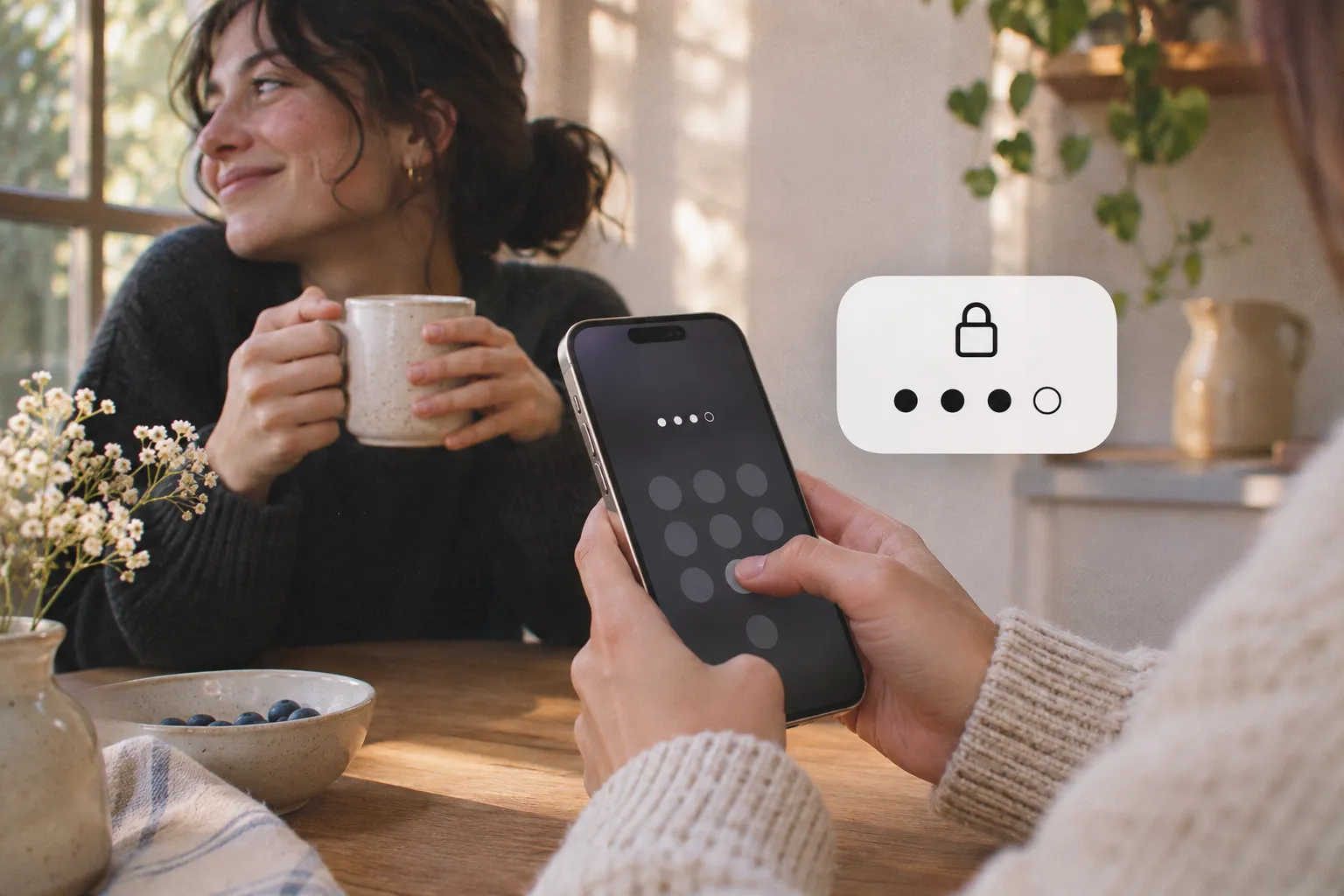
💡 الرمز الذي تعيّنه بنفسك تستطيع كتابته بنفسك. اطلب من شخص تثق به أن يعيّنه ويحتفظ به.
احظر التطبيقات بـ«مدة استخدام الجهاز» على iOS 27
لحظر التطبيقات على iPhone بنظام iOS 27، افتح الإعدادات، واضغط على مدة استخدام الجهاز، ثم استخدم جدول مدة استخدام الجهاز أو مدد السماح. يغيّر iOS 27 أسماء الأدوات. جدول مدة استخدام الجهاز يحل محل وقت التوقف: تحدد نوافذ زمنية مثل العمل أو المساء. ومدد السماح تحل محل حدود التطبيق: حصة يومية لكل فئة، مثل التواصل الاجتماعي أو الترفيه أو الألعاب. و«السماح دائمًا» يبقي التطبيقات والأشخاص الذين تحتاجهم متاحين.
iOS 27: الإعدادات ← مدة استخدام الجهاز ← جدول مدة استخدام الجهاز
الإعدادات
- مدة استخدام الجهاز
مدة استخدام الجهاز
- جدول مدة استخدام الجهاز
- مدد السماح
- السماح دائمًا
جدول مدة استخدام الجهاز
- الجدول
- إضافة جدول زمني
- اضغط على مدة استخدام الجهاز، ثم على جدول مدة استخدام الجهاز، ثم شغّل الجدول.
- اضغط على «إضافة جدول زمني»، واختر الأيام، ثم عيّن كل نافذة زمنية.
- ارجع واضغط على مدد السماح لتحدد كم يمكن استخدام كل فئة في اليوم.
كيف تحظر التطبيقات ليلًا أو في ساعات معينة
لحظر التطبيقات ليلًا على iPhone، جدوِل حظرًا يبدأ قبل النوم وينتهي بعد الاستيقاظ، مثلًا من 10 مساءً إلى 7 صباحًا. الجدول يناسب أي لحظة ثابتة: العمل، الدراسة، العشاء. وإذا لم تكن الساعة مهمة وكان المجموع وحده هو المهم، فاستخدم حدًّا يوميًا (حدود التطبيق أم الجداول).
| الأداة | أين تضبطها | ماذا يحدث في العاشرة مساءً |
|---|---|---|
| وقت التوقف (iOS 26) | الإعدادات ← مدة استخدام الجهاز ← وقت التوقف ← مُجدوَل | يظهر تذكير. ومع «الحظر عند وقت التوقف» لا تُفتح التطبيقات |
| جدول مدة استخدام الجهاز (iOS 27) | الإعدادات ← مدة استخدام الجهاز ← جدول مدة استخدام الجهاز ← إضافة جدول زمني | تُطبَّق النافذة الزمنية التي حددتها لتلك الأيام |
| Bouncer | قاعدة بفترة مجدولة، أو الإعداد الجاهز Sleep | تُحظر التطبيقات. وفي Lockdown تبقى مغلقة حتى نهاية الفترة |
لماذا تستطيع فتح تطبيق بعد بلوغ حد «مدة استخدام الجهاز»؟
تقولها Apple بوضوح: افتراضيًا، يمكن تجاهل حدود «مدة استخدام الجهاز» عند بلوغها. إذا كان «الحظر عند وقت التوقف» متوقفًا، ترى تذكيرًا ويمكنك مواصلة استخدام التطبيق. وإذا كان مشغّلًا، تظهر التطبيقات المحظورة معتمة مع ساعة رملية ولا تُفتح أثناء وقت التوقف.
تبقى ثغرة واحدة: من يعرف الرمز يستطيع تغيير الإعدادات. وغالبًا، هذا الشخص هو أنت.
من الأخف إلى الأشد
مدة استخدام الجهاز، الوضع الافتراضي
تذكير
ترى الحد، ثم تواصل التمرير.
مدة استخدام الجهاز + «الحظر عند وقت التوقف»
تطبيق معتم
لا يُفتح أثناء وقت التوقف. لكن الرمز يفتح الإعدادات كما هي.
Bouncer
باب
درع فيه زر واحد هو Walk away. الدخول يمر عبر Bouncer، وبشروطه.
 INSTAGRAM SHOWS UP
احظر التطبيقات باستخدام Bouncer
Bouncer تطبيق لحظر التطبيقات على iPhone: يحظر التطبيقات التي تختارها، ويجعلك تنتظر أو يرفض عندما تطلب فتحها. لا حاجة إلى كسر الحماية. يطلب Bouncer إذن «مدة استخدام الجهاز»، ثم يستخدم إطار عمل «مدة استخدام الجهاز» من Apple لحجب التطبيقات التي تختارها. ولتعرف موقعه بين غيره، اقرأ مقارنة أهم تطبيقات الحظر أو Bouncer أم Opal.
في بالك تطبيق بعينه؟ هناك أدلة خطوة بخطوة لكل من Instagram وTikTok وYouTube Shorts.
- ثبّت Bouncer واسمح بالوصول إلى «مدة استخدام الجهاز» عندما يطلب ذلك.
- اختر إعدادًا جاهزًا (Sleep أو Focus أو Social) أو أنشئ قاعدة، ثم اختر التطبيقات من أداة اختيار التطبيقات في Apple.
- اختر فترة مجدولة أو حدًّا يوميًا. للفترة، حدّد البداية والنهاية والأيام.
- اختر مستوى: Normal أو High أو Lockdown. يتطلب Lockdown فترة مجدولة.
- فعّل القاعدة. بعدها يعرض التطبيق المحظور درعًا بلا زر لإلغاء الحظر.

ماذا يحدث عندما تريد فتح تطبيق محظور؟
أنت تفتح Bouncer، لا التطبيق المحظور. ومستوى القاعدة هو الذي يحدد ثمن الدخول.
| المستوى | للدخول | بعد ذلك |
|---|---|---|
| Normal | انتظار قصير متغير المدة | 5 أو 10 أو 15 دقيقة من الوصول |
| High | انتظار يطول بعد كل إلغاء حظر | جلسة أقصر في كل مرة |
| Lockdown | لا إلغاء حظر حتى نهاية الفترة المجدولة | تصريح Emergency Pass واحد محلي، يعود بعد 7 أيام من استخدامه |
Normal وHigh: تنتظر

Lockdown: لا دخول

⏸️ الانتظار لا يُحسب إلا وأنت تنظر إليه. إذا غادرت الشاشة أو قفلت iPhone، يتوقف العد التنازلي. وإيقاف قاعدة Normal أو High وهي تعمل يكلّف انتظارًا أيضًا.
طرق أخرى لحظر تطبيق على iPhone
«مدة استخدام الجهاز» وتطبيقات الحظر تقيّد متى تستخدم التطبيق. وفي iPhone ثلاثة خيارات أخرى تؤدي عملًا مختلفًا، وقد يكفيك أحدها.
| تريد | افعل هذا | معلومة مفيدة |
|---|---|---|
| منع شخص آخر من فتح تطبيق | المس التطبيق مطولًا، ثم اضغط على «طلب Face ID» | وجهك أنت يفتحه، فلا يقل وقتك فيه |
| إزالة تطبيق من هاتفك | المس التطبيق مطولًا، واضغط على «إزالة التطبيق»، ثم «حذف التطبيق» | أقوى حظر. ويمكنك إعادة تثبيته من App Store |
| التحكم في تطبيقات طفل | استخدم الإشراف العائلي من Apple في الإعدادات ← العائلة | دليل Apple موجود في المصادر أدناه |
مدة استخدام الجهاز أم تطبيق حظر: أيهما تختار؟
«مدة استخدام الجهاز» مجانية. وهي كافية إن كان التذكير ينفع معك. ولحد أمتن، شغّل «الحظر عند وقت التوقف» ودع شخصًا آخر يحتفظ بالرمز. وإن أردت الذهاب أبعد، حوّل iPhone إلى هاتف بسيط.
تطبيق الحظر مناسب إن كنت تتجاهل حدودك مرة بعد مرة، أو تريد صرامة مختلفة للحظات مختلفة. Bouncer مدفوع: اشتراك شهري مع تجربة مجانية لسبعة أيام للعملاء المؤهلين، أو شراء لمرة واحدة مدى الحياة. والسعر في بلدك يظهر داخل التطبيق.
| مدة استخدام الجهاز | Bouncer | |
|---|---|---|
| السعر | مجاني، مدمج في iOS | شهري (تجربة مجانية 7 أيام للمؤهلين) أو مدى الحياة |
| عند بلوغ الحد | تذكير يمكنك تجاهله، افتراضيًا (iOS 26) | درع بلا زر لإلغاء الحظر؛ الوصول يمر عبر Bouncer |
| أشد خيار | «الحظر عند وقت التوقف» مع رمز مدة استخدام الجهاز | Lockdown: لا إلغاء حظر مؤقت حتى نهاية الفترة |
| تغيير القاعدة أثناء الحظر | ممكن بالرمز | Normal وHigh: انتظار أولًا. Lockdown: غير ممكن |
| مواقع الويب | يمكن تقييدها | لا تُحظر؛ Bouncer يحظر التطبيقات |
الأسئلة الشائعة
هل يمكن حظر التطبيقات على iPhone دون تثبيت تطبيق؟
نعم، عبر «مدة استخدام الجهاز» في الإعدادات. على iOS 26، استخدم وقت التوقف لساعات محددة وحدود التطبيق لوقت يومي. وعلى iOS 27، استخدم جدول مدة استخدام الجهاز ومدد السماح. انظر ما هو وقت التوقف.
لماذا لا أزال أستطيع فتح تطبيق بعد بلوغ حد «مدة استخدام الجهاز»؟
لأن Apple تسمح لك افتراضيًا بتجاهل الحد. على iOS 26، عيّن رمز مدة استخدام الجهاز وشغّل «الحظر عند وقت التوقف»: تبقى التطبيقات مغلقة أثناء وقت التوقف. وحلول أخرى في حد مدة استخدام الجهاز لا يعمل.
كيف أمنع نفسي من إيقاف الحظر؟
أخرِج مفتاح الإيقاف من يدك. مع «مدة استخدام الجهاز»، اطلب من شخص تثق به أن يعيّن الرمز ويحتفظ به. ومع Bouncer، استخدم Lockdown: لا يمكن تعديل القاعدة ولا إلغاء حظرها حتى نهاية الفترة.
هل أستطيع حظر تطبيق في ساعات معينة فقط من اليوم؟
نعم. «مدة استخدام الجهاز» تفعل ذلك عبر وقت التوقف (iOS 26) أو جدول مدة استخدام الجهاز (iOS 27). وفي Bouncer، أعطِ القاعدة فترة مجدولة لها بداية ونهاية وأيام. لا تعرف أيهما تستخدم؟ اقرأ حدود التطبيق أم الجداول.
هل أستطيع قفل التطبيق بـ Face ID بدلًا من ذلك؟
نعم، لكن ذلك لن يقلّل وقتك في التطبيق. المس التطبيق مطولًا، ثم اضغط على «طلب Face ID». يطلب التطبيق Face ID عند فتحه، ووجهك أنت يفتحه.
هل تحتاج تطبيقات الحظر على iPhone إلى كسر الحماية؟
لا. تطبيقات الحظر مثل Bouncer تستخدم إطار عمل «مدة استخدام الجهاز» من Apple بعد أن تمنحها الإذن. قارن بين أهم تطبيقات الحظر.
هل Bouncer مجاني؟
لا، Bouncer مدفوع. تختار اشتراكًا شهريًا مع تجربة مجانية لسبعة أيام للعملاء المؤهلين، أو شراءً لمرة واحدة مدى الحياة. والسعر في بلدك يظهر داخل التطبيق.
هل يحظر Bouncer مواقع الويب أيضًا؟
لا، التطبيقات فقط. يحظر Bouncer التطبيقات التي تختارها. ولتقييد مواقع الويب، استخدم «مدة استخدام الجهاز».
هل يرى Bouncer التطبيقات التي أستخدمها؟
بياناتك تبقى على iPhone. لا يوجد حساب. بيانات «مدة استخدام الجهاز» والتطبيقات المختارة والقواعد تبقى على الجهاز. ولا يرسل Bouncer إلا مجموعة محدودة من أحداث التشغيل المجهولة وتشخيصات الأعطال.
المصادر
- Apple: تعيين جداول عبر «مدة استخدام الجهاز» على iPhone (iOS 26) ↗
- Apple: تعيين الجداول ومدد السماح في «مدة استخدام الجهاز» على iPhone (iOS 27) ↗
- Apple: استخدام الإشراف العائلي على iPhone أو iPad الخاص بطفلك ↗
- Apple: قفل أو إخفاء تطبيق على iPhone ↗
تم التحقق من المصادر في 11 نوفمبر 2026. قد تتغير الميزات والعروض الخارجية.
احظر التطبيقات التي تشدّك إليها.
يجعلك Bouncer تنتظر قبل فتحها، أو يُبقيها مغلقة حتى الوقت الذي تحدده.


