
KURZ GESAGT
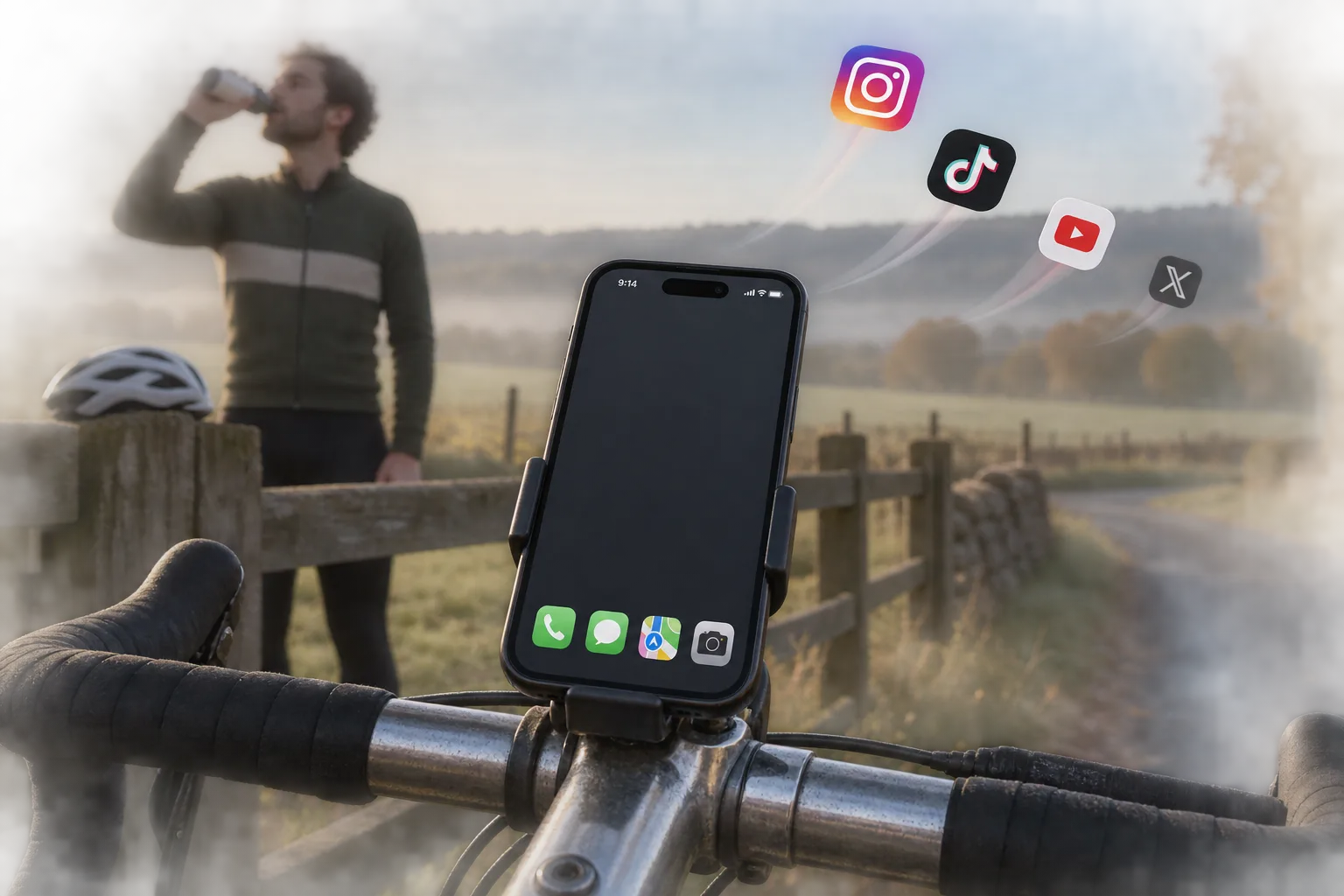
Du kannst dein iPhone zum Dumbphone machen, ohne ein zweites Handy zu kaufen: Behalte die Werkzeuge, die du brauchst, sperre die Apps, die dich reinziehen, und mach den Rest weniger verlockend.
- ✅ Behalten: Anrufe, Nachrichten, Karten, Banking und die Werkzeuge, die du brauchst.
- 🚫 Sperren: die Apps, die dich ins endlose Scrollen ziehen (so sperrst du Apps).
- ⚫ Den Rest langweilig machen: ein einfacherer Home-Bildschirm und Graustufen.
- 🗓️ Teilzeit reicht: ein Zeitplan für Abende oder Wochenenden, sonst ein volles Smartphone.
Entscheide, was dein Dumbphone behält
Fang mit zwei kurzen Listen an. Behalten: Anrufe, Nachrichten, Karten, Kamera, Musik, Banking, die Authentifizierungs-App, die du für die Arbeit brauchst. Sperren: die Apps, in denen aus „nur kurz scrollen“ eine halbe Stunde wird, etwa TikTok, Instagram, YouTube und Spiele.
Sei ehrlich zu den Apps, auf die du ausweichst. Ist Instagram gesperrt und du öffnest stattdessen X, gehört X auch auf die Sperrliste.
Vereinfache deinen Home-Bildschirm
- Halte eine App gedrückt, die du nicht mehr sehen willst, tippe auf „App entfernen“ und dann auf „Vom Home-Bildschirm entfernen“. Die App wandert in die App-Mediathek und funktioniert von dort weiter.
- Um eine ganze Seite auszublenden, halte eine leere Stelle gedrückt, tippe auf die Punkte unten am Bildschirm und dann auf den Kreis unter der Seite.
- Behalte eine Seite nur mit den Apps von deiner „Behalten“-Liste.
Aktiviere Graustufen
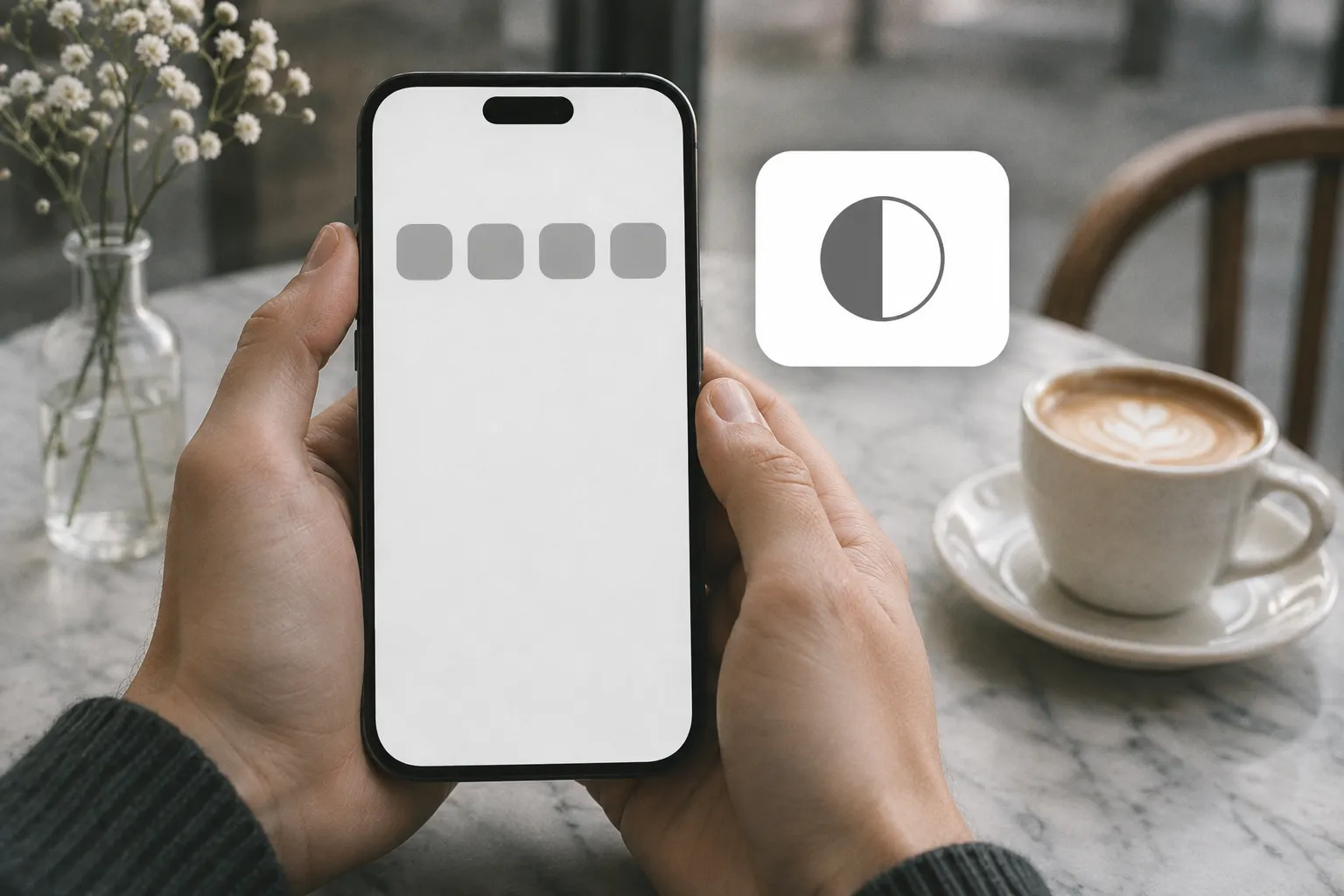
Apple bietet Farbfilter als Bedienungshilfe an. Graustufen verändern, wie alles aussieht, auch Fotos und Videos. Sie blockieren keine App.
- Öffne Einstellungen und dann Bedienungshilfen → Anzeige & Textgröße.
- Tippe auf Farbfilter, aktiviere sie und wähle Graustufen.
Nutze einen Fokus mit einer Home-Bildschirm-Seite
- Öffne Einstellungen → Fokus und wähle oder erstelle einen Fokus.
- Tippe auf Home-Bildschirm, aktiviere eigene Seiten und wähle deine einfache Seite.
- Tippe auf Apps, um Mitteilungen nur von den Apps zu erlauben, die du behältst.
Sperre die Apps, die du trotzdem öffnen würdest
Eine ausgeblendete App ist nur eine Suche entfernt. Damit das Dumbphone-Setup hält, sperre die Apps auf deiner Liste. Bei Bildschirmzeit weist Apple darauf hin, dass sich Limits unter iOS 26 standardmäßig ignorieren lassen, sobald sie erreicht sind; „Zur Auszeit blockieren“ mit Bildschirmzeit-Code hält Apps während der Auszeit geschlossen (warum Limits ignoriert werden).
Erstelle in Bouncer eine Regel mit den Apps deiner Sperrliste und einem geplanten Zeitfenster. Eine blockierte App zeigt einen Sperrbildschirm ohne Entsperr-Taste. Für die Stunden, in denen du ein echtes Dumbphone willst, wähle Lockdown: keine vorübergehende Entsperrung bis zum Ende des Zeitfensters, außer einem Notfall-Pass, der sieben Tage nach der Nutzung zurückkommt.

Ein paar Stunden Dumbphone, den Rest Smartphone
Vielleicht brauchst du kein Dumbphone für den ganzen Tag. Abende, Wochenenden oder die Arbeitszeit können reichen. Nutze einen Zeitplan für diese Stunden und behalte den vollen Nutzen deines Handys für den Rest. Lies Doomscrolling stoppen, um den Moment zu wählen.
Häufige Fragen
Kann ich mein iPhone zum Dumbphone machen, ohne ein neues Handy zu kaufen?
Ja. Behalte nur wichtige Apps auf einer Home-Bildschirm-Seite, aktiviere Graustufen, nutze einen Fokus mit dieser Seite und sperre die Apps, die du trotzdem öffnen würdest, mit Bildschirmzeit oder einem App-Blocker.
Kann ich WhatsApp und Karten behalten?
Ja. Lass sie einfach von deiner Sperrliste weg. Du entscheidest, welche Apps verfügbar bleiben.
Stoppen Graustufen das endlose Scrollen?
Nein. Graustufen ändern nur die Farben, die Apps öffnen sich weiterhin. Damit sie sich nicht öffnen, musst du sie sperren.
Ist ein echtes Dumbphone besser?
Ein separates einfaches Handy entfernt Apps komplett, aber dir fehlen dann vielleicht Werkzeuge, die du brauchst, etwa Karten, Banking oder eine Authentifizierungs-App. Ein iPhone-Setup behält diese Werkzeuge. Entscheide danach, was du jeden Tag brauchst.
Quellen
- Apple: Home-Bildschirm und App-Mediathek auf dem iPhone organisieren ↗
- Apple: Bildschirmfarben auf dem iPhone ändern ↗
- Apple: Einen Fokus auf dem iPhone einrichten ↗
- Apple: Zeitpläne mit Bildschirmzeit auf dem iPhone festlegen (iOS 26) ↗
Quellen geprüft am 26. September 2026. Externe Funktionen und Angebote können sich ändern.
Sperr die Apps, die dich reinziehen.
Bouncer lässt dich warten, bevor du sie öffnest, oder hält sie geschlossen bis zu der Uhrzeit, die du festlegst.



