
JAWABAN SINGKAT
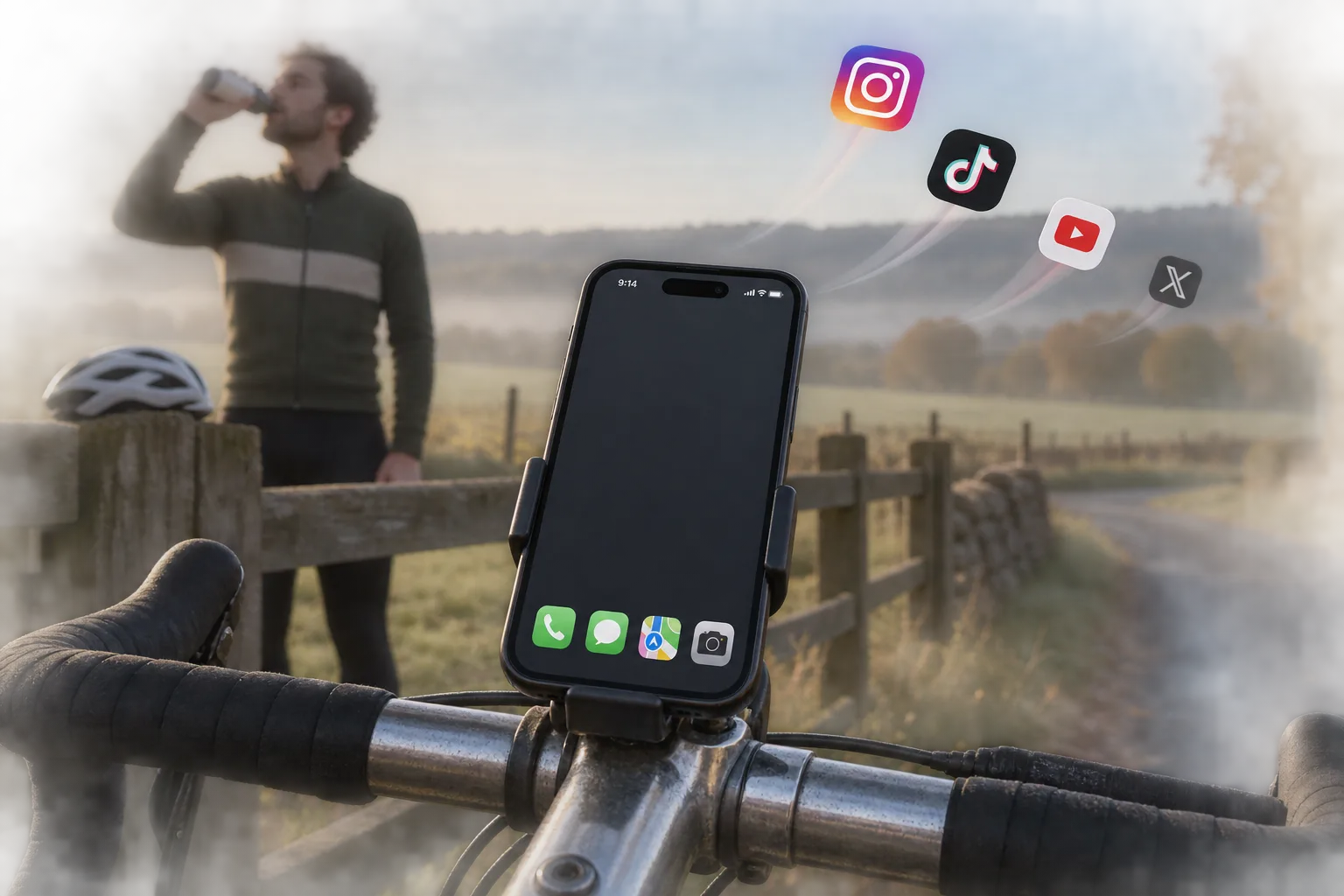
Kamu bisa mengubah iPhone jadi dumbphone tanpa membeli ponsel kedua: simpan alat yang kamu butuhkan, blokir aplikasi yang terus menarikmu, dan buat sisanya kurang menggoda.
- ✅ Simpan: telepon, pesan, peta, perbankan, dan alat yang kamu butuhkan.
- 🚫 Blokir: aplikasi yang menyeretmu ke guliran tanpa akhir (cara memblokir aplikasi).
- ⚫ Buat sisanya membosankan: Layar Utama yang lebih sederhana dan skala abu-abu.
- 🗓️ Paruh waktu juga bisa: jadwal untuk malam hari atau akhir pekan, dan ponsel pintar penuh di waktu lainnya.
Tentukan apa yang tetap ada di dumbphone-mu
Mulai dengan dua daftar pendek. Pertahankan: telepon, Pesan, peta, kamera, musik, mobile banking, aplikasi autentikator yang kamu butuhkan untuk kerja. Blokir: aplikasi tempat “scroll sebentar” berubah jadi setengah jam, seperti TikTok, Instagram, YouTube, dan game.
Jujurlah soal aplikasi pelarianmu. Kalau Instagram diblokir dan kamu malah membuka X, X juga masuk daftar blokir.
Sederhanakan Layar Utama
- Sentuh dan tahan aplikasi yang ingin kamu sembunyikan, ketuk Hapus App, lalu Hapus dari Layar Utama. Aplikasi pindah ke Perpustakaan App dan tetap bisa dipakai dari sana.
- Untuk menyembunyikan satu halaman penuh, sentuh dan tahan area kosong, ketuk titik-titik di dekat bagian bawah layar, lalu ketuk lingkaran di bawah halaman itu.
- Sisakan satu halaman yang hanya berisi aplikasi dari daftar “pertahankan”.
Nyalakan skala abu-abu
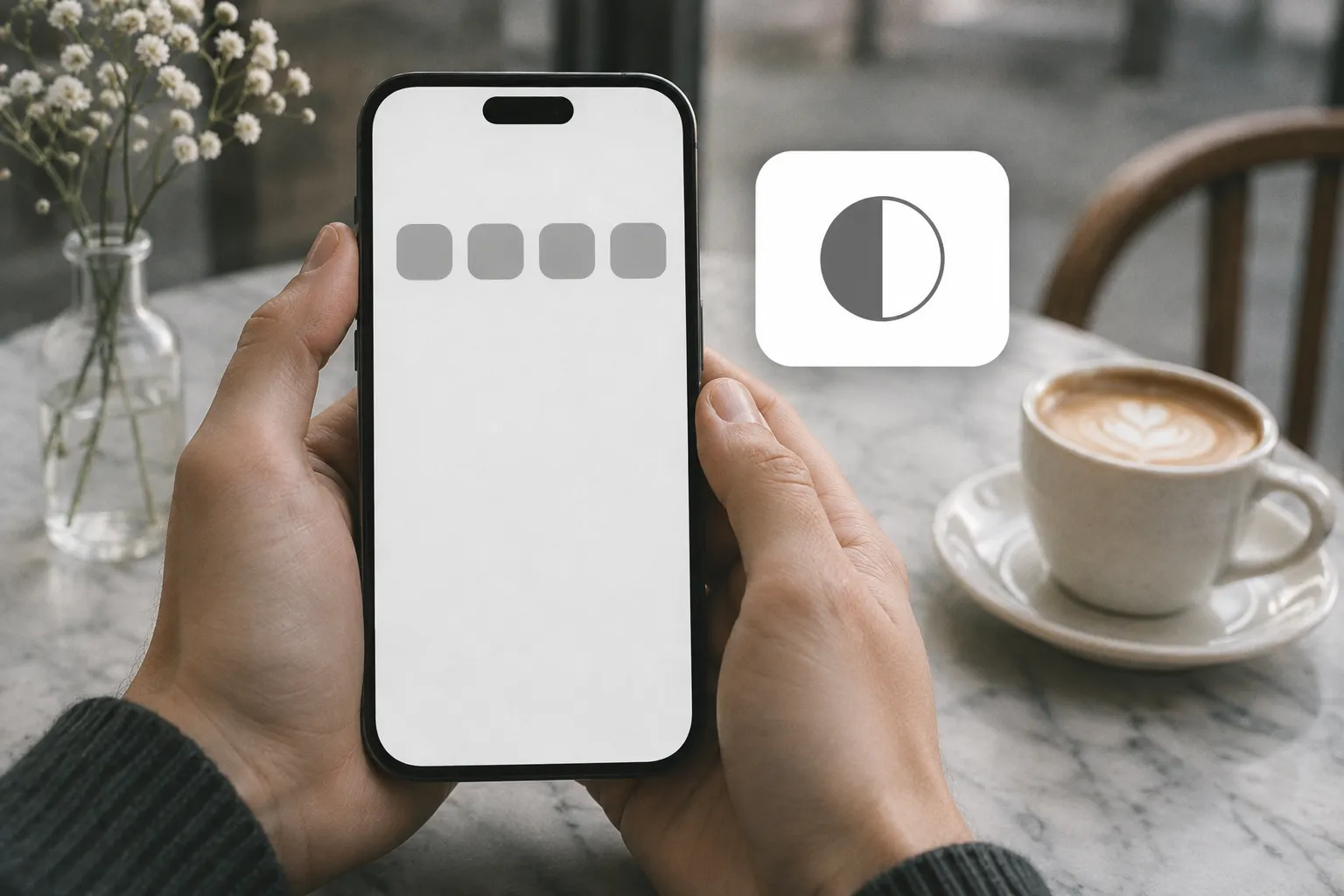
Apple menyediakan Filter Warna sebagai fitur aksesibilitas. Skala abu-abu mengubah tampilan semuanya, termasuk foto dan video. Fitur ini tidak memblokir aplikasi apa pun.
- Buka Pengaturan, lalu Aksesibilitas → Tampilan & Ukuran Teks.
- Ketuk Filter Warna, nyalakan, lalu pilih Skala Abu-Abu.
Pakai Fokus dengan satu halaman Layar Utama
- Buka Pengaturan → Fokus dan pilih atau buat sebuah Fokus.
- Ketuk Layar Utama, nyalakan Halaman Khusus, lalu pilih halaman sederhanamu.
- Ketuk App untuk mengizinkan notifikasi hanya dari aplikasi yang kamu pertahankan.
Blokir aplikasi yang masih akan kamu buka
Aplikasi yang disembunyikan cuma sejauh satu pencarian. Agar setelan dumbphone bertahan, blokir aplikasi di daftarmu. Dengan Durasi Layar, Apple mencatat bahwa di iOS 26 batas bisa diabaikan begitu tercapai secara default; Blokir Saat Waktu Henti dengan kode sandi Durasi Layar menjaga aplikasi tetap tertutup selama Waktu Henti (kenapa batas diabaikan).
Di Bouncer, buat Aturan dengan aplikasi dari daftar blokirmu dan jendela waktu terjadwal. Aplikasi yang diblokir menampilkan layar pelindung tanpa tombol buka blokir. Untuk jam-jam saat kamu ingin dumbphone sungguhan, pilih Lockdown: tanpa buka blokir sementara sampai jendela waktu berakhir, kecuali satu Emergency Pass yang tersedia lagi tujuh hari setelah dipakai.

Dumbphone di jam tertentu, smartphone di sisa waktu
Kamu mungkin tidak butuh dumbphone sepanjang hari. Malam hari, akhir pekan, atau jam kerja bisa jadi sudah cukup. Pakai jadwal untuk jam-jam itu dan biarkan ponselmu berfungsi penuh di sisa waktu. Lihat cara berhenti doomscrolling untuk memilih momennya.
Pertanyaan yang sering diajukan
Bisakah mengubah iPhone jadi dumbphone tanpa beli ponsel baru?
Bisa. Simpan hanya aplikasi penting di satu halaman Layar Utama, nyalakan skala abu-abu, pakai Fokus dengan halaman itu, dan blokir aplikasi yang masih akan kamu buka dengan Durasi Layar atau aplikasi pemblokir.
Bisakah aku tetap memakai WhatsApp dan Peta?
Bisa. Jangan masukkan ke daftar blokirmu. Kamu yang menentukan aplikasi mana yang tetap tersedia.
Apakah skala abu-abu menghentikan endless scrolling?
Tidak. Skala abu-abu hanya mengubah warna, dan aplikasinya tetap bisa dibuka. Agar tidak bisa dibuka, blokir aplikasinya.
Apakah dumbphone sungguhan lebih baik?
Ponsel dasar terpisah menghilangkan aplikasi sepenuhnya, tapi kamu bisa kehilangan alat yang kamu butuhkan, seperti peta, mobile banking, atau autentikator. Setelan iPhone tetap mempertahankan alat-alat itu. Pilih berdasarkan kebutuhanmu sehari-hari.
Sumber
- Apple: Organize the Home Screen and App Library on your iPhone ↗
- Apple: Change display colors on iPhone ↗
- Apple: Set up a Focus on iPhone ↗
- Apple: Set schedules with Screen Time on iPhone (iOS 26) ↗
Sumber diperiksa pada 26 September 2026. Fitur dan penawaran pihak luar bisa berubah.
Blokir aplikasi yang terus menarikmu.
Bouncer membuatmu menunggu sebelum membukanya, atau menutupnya sampai jam yang kamu tentukan.



