
KISA CEVAP
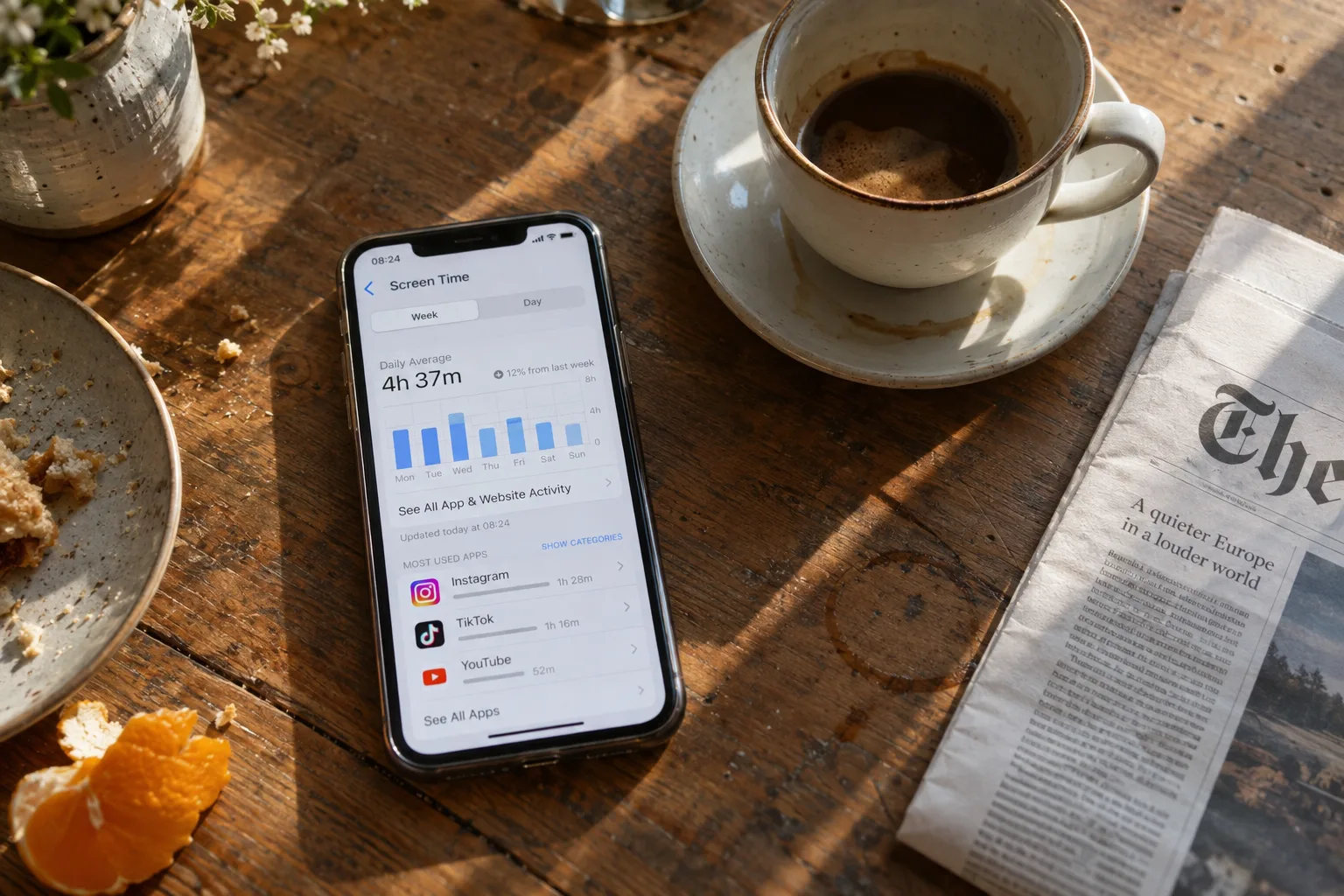
iPhone'da ekran süresini azaltmak için değiştirmek istediğin uygulamaları ve anları bul, sonra onlara günlük bir sınır ya da engelli bir zaman aralığı ver. Apple'ın Ekran Süresi ikisini de yapar. Bouncer gibi bir uygulama engelleyici, engelli uygulama açılmadan önce bir bekleme ekler.
- 🔎 Önce bak: Ayarlar → Ekran Süresi, hangi uygulamaların zamanını aldığını gösterir.
- 🎯 Hedefi seç: karar vermeden kaydırmaya başladığın uygulamalar ve anlar.
- ⏱️ Sınır mı, plan mı: günlük sınır toplamı tutar, plan belirli bir anı korur (hangisini kullanmalı).
- 🚪 Bir duraklama ekle: Bouncer, engelli uygulama açılmadan önce seni bekletir (üç Seviye).
Gerçek ekran sürenle başla
Ayarlar → Ekran Süresi'ni aç ve günün ya da haftanın uygulama etkinliğine bak. Ekran Süresi'ni Apple aygıtların arasında paylaşıyorsan, sayıları karşılaştırmadan önce raporun hangi aygıtı kapsadığını kontrol et. Aşağıdaki Apple kılavuzu rapor seçeneklerini açıklıyor.
Niyet etmediğin ziyaretleri ara. Uzun bir arama, bir harita ya da faydalı bir eğitim videosu bir amaca hizmet edebilir. Yazı yazarken Instagram'ı tekrar tekrar açmak ise değiştirmek istediğin alışkanlık olabilir. Uygulamayı, anı ve o sırada aslında ne yapmak istediğini not et.
Uygulama sınırı mı, korunan bir zaman aralığı mı seç
Günlük uygulama sınırı “ne kadar?” sorusunu yanıtlar. Plan ise “ne zaman?” sorusunu. Gün boyunca daha az sosyal medya istiyorsan, seçtiğin uygulamalar için bir süre hakkı belirle. Kesintisiz bir çalışma seansı istiyorsan, o seans boyunca sosyal medya uygulamalarını engelle. Kullanılmamış bir süre hakkı belirli bir saati korumaz.
iPhone'da Ekran Süresi, iOS 26'da Uygulama Sınırları ve planlı Atıl Süre, iOS 27'de ise Ekran Süresi Zamanlamaları ve Süre İzinleri sunar. Seçtiğin seçeneği kontrol et: bazıları yalnızca bir hatırlatma gösterir, bazıları uygulamayı gerçekten engeller. Apple'ın talimatları iOS sürümüne göre kontrolleri listeliyor. Bouncer'da da bir Kural günlük sınır ya da planlı bir zaman aralığı kullanabilir.
Instagram, TikTok ve YouTube'da daha az zaman geçir
İstemediğin kaydırmaya götüren uygulamaları seç: örneğin Instagram, TikTok, YouTube, X, Threads ya da Snapchat. İşe yarayan araçları seçimin dışında tut. Bir uygulamaya iş için ya da birine yanıt vermek için ihtiyacın varsa, o kullanımı korunan zaman aralığının dışına planla ya da geçici erişime izin veren bir Seviye seç.
Bouncer uygulamaların tamamını engeller: Instagram Reels'i ya da YouTube Shorts'u tek başına engelleyip uygulamanın geri kalanını açık bırakamaz. Herhangi bir uygulama engelleyici seçmeden önce bu noktayı kontrol et.
Bouncer ile sonsuz kaydırmanın önüne bir bekleme koy
Lockdown, etkinken zaman aralığını sabit tutar. Tek istisna, kullanıldıktan yedi gün sonra geri gelen yerel bir Emergency Pass'tir (acil durum geçişi). Bouncer ücretlidir: otomatik yenilenen Aylık abonelik (uygun müşteriler için yedi günlük ücretsiz deneme) ya da tek seferlik Ömür Boyu satın alma; güncel yerel fiyat uygulamada görünür.
- Ekran Süresi'ne izin ver, bir Kural oluştur ve dikkat dağıtan uygulamaları Apple'ın uygulama seçicisinde seç.
- Günlük bir süre hakkı ya da belirli bir etkinliği koruyan planlı bir zaman aralığı seç.
- Normal, High veya Lockdown'u seç, ardından Kuralı etkinleştir. Lockdown için bir plan gerekir.
- Normal veya High ile geçici erişim için Bouncer'ı aç ve beklemeyi tamamla. Engellenen uygulamadaki kalkanda kilit açma düğmesi yoktur.
- Saate göre işleyen 5, 10 veya 15 dakikalık uygun bir oturum seç. High, başarılı her kilit açmadan sonra beklemeyi uzatır ve seçilebilen süreleri azaltır.
Bunun yerine ne yapacağını planla
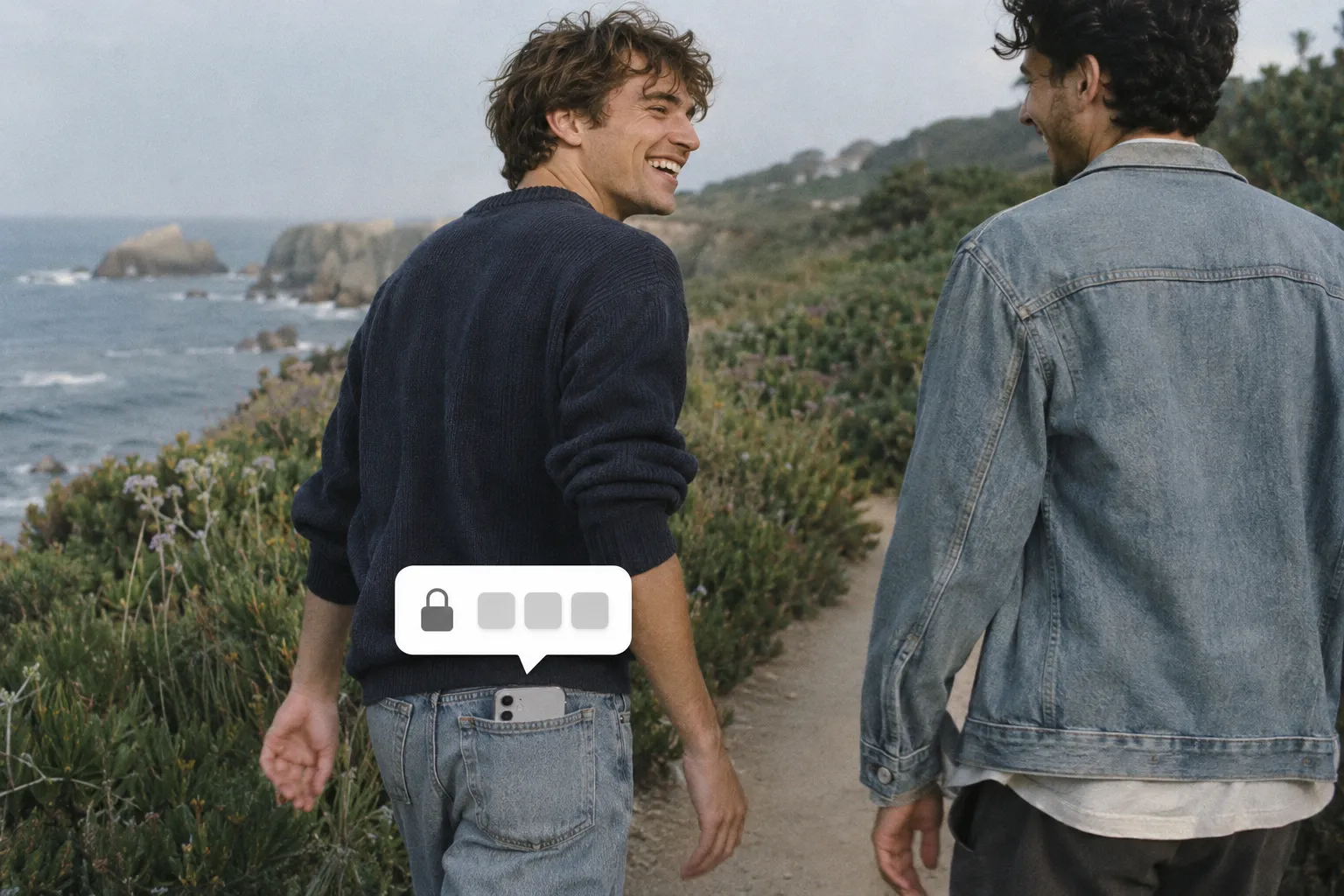
Bir sonraki odak aralığından önce defterini, enstrümanını ya da projeni açık ve hazır bırak. Tek bir eyleme karar ver: giriş paragrafını yazmak, bir problemi çözmek ya da bir bölüm okumak. Başkalarıyla geçireceğin zaman için kaydırmanın bekleyebileceği bir yemek ya da yürüyüş seç.
Amaç illa verimlilik olmak zorunda değil. Telefonun uzaktayken yapılan bir sohbet ya da sakin bir mola da olabilir. Bir sosyal uygulamayı daha sonra, sen karar verdiğinde yine açabilirsin.
İstemediğin ekran süresi azalıyor mu, kontrol et
Aynı aygıtı ve aynı uygulama seçimini kullanarak benzer günleri ya da eşit dönemleri karşılaştır. Toplam telefon kullanımını dikkat dağıtan uygulamalarda geçen zamandan ayır. Bouncer'ın Report ekranı Blacklist'teki uygulamalar ve toplam ekran süresi için günlük ortalamaları gösterir; başka yerde geçirdiğin zamanın değerini hesaplamaz.
Kaydırma başka bir uygulamaya kaydıysa seçimini gözden geçir. Bir Kural önemli bir şeyi engelliyorsa onu değiştir. Düzeni sayılarla olduğu kadar koruduğu anlarla da değerlendir. Bu sayfadaki uygulama ekranları demo verileri kullanır, ölçülmüş Bouncer sonuçları değildir.
Sosyal medyayı silmeden ekran süresi azaltılabilir mi?
Evet: uygulama sınırları ve planlar, bir uygulamayı yüklü tutarken ne zaman kullanılabileceğine karar vermeni sağlar. Planlı bir ziyaret yine de işe yarayabilir. Bouncer'da Normal ve High, bir beklemeden sonra süresi sınırlı geçici erişim sağlar. Önemli olan, kaydırma başlamadan önce bir seçim yapmak.
Bir ekran süresi uygulaması azalmayı garanti eder mi?
Hayır. Bir engelleyici kontroller sunar; sonuç senin kurallarına, kullanımına ve sistemin davranışına bağlıdır. Bouncer yüzdelik bir azalma, belirli sayıda kazanılmış saat ya da bir sağlık sonucu vaat etmez. Belirli bir anla başla ve kendi deneyimini gözden geçir.
Kaynaklar
- Apple: iPhone'da Ekran Süresi'ni kullanmaya başlama ↗
- Apple: Ekran Süresi ile planlar ve uygulama sınırları ayarlama ↗
Kaynaklar 24 Eylül 2026 tarihinde kontrol edildi. Harici özellikler ve teklifler değişebilir.
Seni içine çeken uygulamaları engelle.
Bouncer onları açmadan önce seni bekletir ya da belirlediğin saate kadar kapalı tutar.



