
IN BREVE
Per ridurre il tempo davanti allo schermo su iPhone, trova le app e i momenti che vuoi cambiare, poi dai loro un limite giornaliero o una fascia oraria bloccata. Tempo di utilizzo di Apple fa entrambe le cose. Un blocco app come Bouncer aggiunge un’attesa prima che un’app bloccata si apra.
- 🔎 Prima guarda: Impostazioni → Tempo di utilizzo mostra quali app si prendono il tuo tempo.
- 🎯 Scegli il bersaglio: le app e i momenti in cui scorri senza averlo deciso.
- ⏱️ Limite o orario: un limite giornaliero mette un tetto al totale, un orario protegge un momento (quale usare).
- 🚪 Aggiungi una pausa: Bouncer ti fa aspettare prima che un’app bloccata si apra (i tre livelli).
Parti dal tuo tempo di utilizzo reale
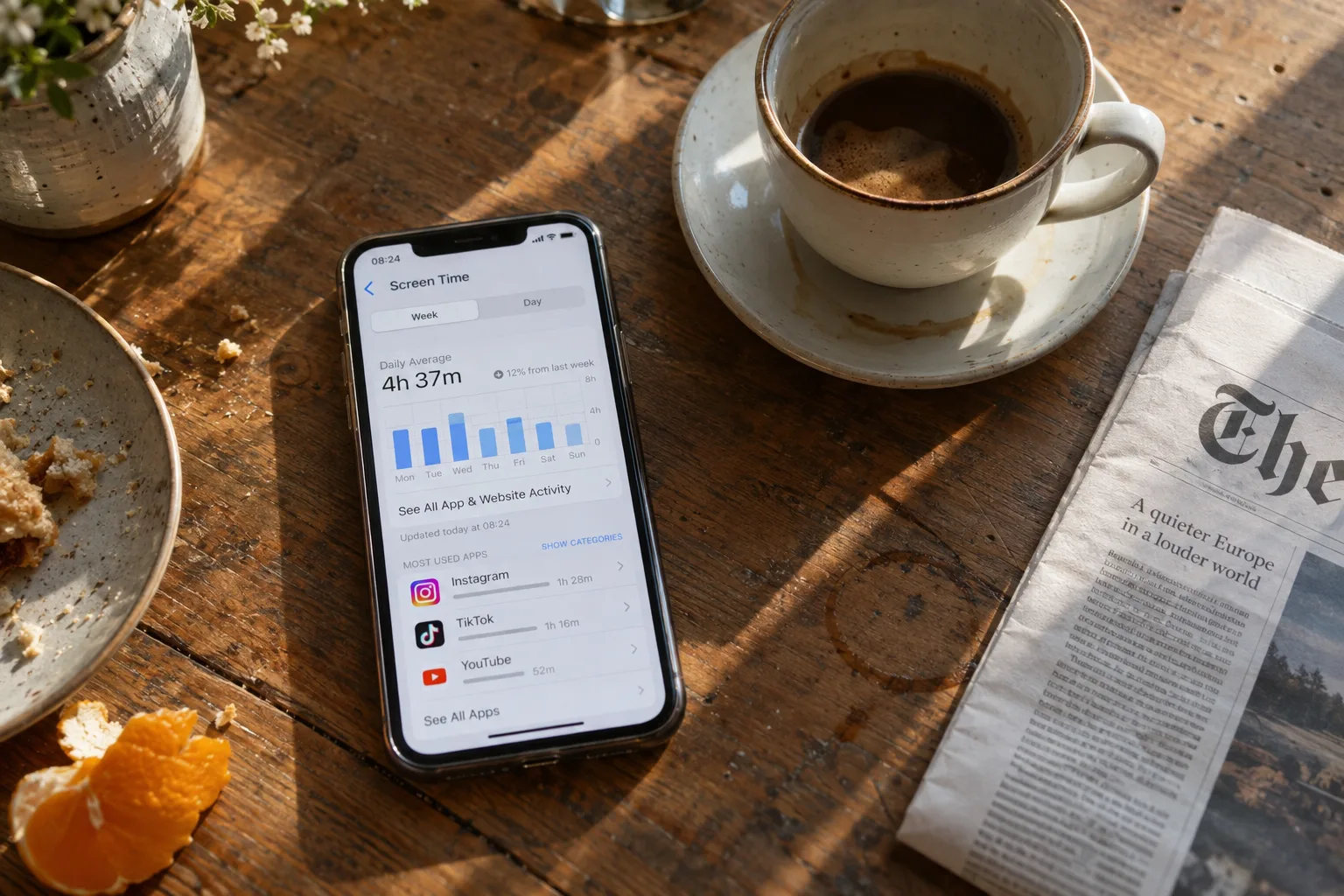
Apri Impostazioni → Tempo di utilizzo e controlla l’attività delle app del giorno o della settimana. Se condividi Tempo di utilizzo tra più dispositivi Apple, verifica quale dispositivo copre il report prima di confrontare i numeri. La guida di Apple qui sotto spiega le opzioni.
Cerca le visite che non avevi intenzione di fare. Una lunga chiamata, una mappa o un tutorial utile possono avere senso. Aprire Instagram più e più volte mentre scrivi potrebbe essere l’abitudine che vuoi cambiare. Annota l’app, il momento e cosa avresti preferito fare.
Scegli un limite per le app o una fascia protetta
Un limite giornaliero risponde a «per quanto tempo?». Un programma risponde a «quando?». Se vuoi meno social durante la giornata, scegli un limite di tempo per le app selezionate. Se vuoi una sessione di lavoro senza interruzioni, blocca i social durante quella sessione. Un limite di tempo non usato non protegge un’ora precisa.
Su iPhone, Tempo di utilizzo offre Limitazioni app e Pausa di utilizzo programmata su iOS 26, e i Programmi di Tempo di utilizzo e i Limiti di tempo su iOS 27. Controlla quale opzione scegli: alcune mostrano solo un promemoria, altre bloccano davvero l’app. Le istruzioni di Apple elencano i controlli per la tua versione di iOS. Anche in Bouncer una regola può usare un limite giornaliero o una fascia oraria programmata.
Passa meno tempo su Instagram, TikTok e YouTube
Seleziona le app che ti portano a scrollare senza volerlo: per esempio Instagram, TikTok, YouTube, X, Threads o Snapchat. Lascia fuori gli strumenti utili. Se ti serve un’app per lavoro o per rispondere a qualcuno, pianifica quell’uso fuori dalla fascia protetta o scegli un livello che consenta l’accesso temporaneo.
Bouncer blocca app intere: non può bloccare solo i Reel di Instagram o gli Shorts di YouTube lasciando aperto il resto dell’app. Verifica questo punto prima di scegliere qualsiasi blocco app.
Usa Bouncer per mettere una pausa prima dello scroll senza fine
Lockdown tiene ferma la fascia oraria finché è attiva. L’unica eccezione è un Pass di emergenza locale, che torna sette giorni dopo l’uso. Bouncer è a pagamento, con un abbonamento mensile con rinnovo automatico (prova gratuita di sette giorni se ne hai diritto) o un acquisto unico a vita; il prezzo locale attuale è indicato nell’app.
- Autorizza Tempo di utilizzo, crea una regola e scegli le app che ti distraggono nel selettore di Apple.
- Scegli un tempo giornaliero o una fascia oraria programmata che protegga un’attività precisa.
- Scegli Normale, Alto o Lockdown, poi attiva la regola. Lockdown richiede un programma.
- Per un accesso temporaneo con Normale o Alto, apri Bouncer e completa l’attesa. La schermata dell’app bloccata non ha un pulsante di sblocco.
- Scegli una sessione disponibile di 5, 10 o 15 minuti reali. Alto aumenta l’attesa e riduce le durate disponibili dopo ogni sblocco riuscito.
Pianifica cosa farai al suo posto
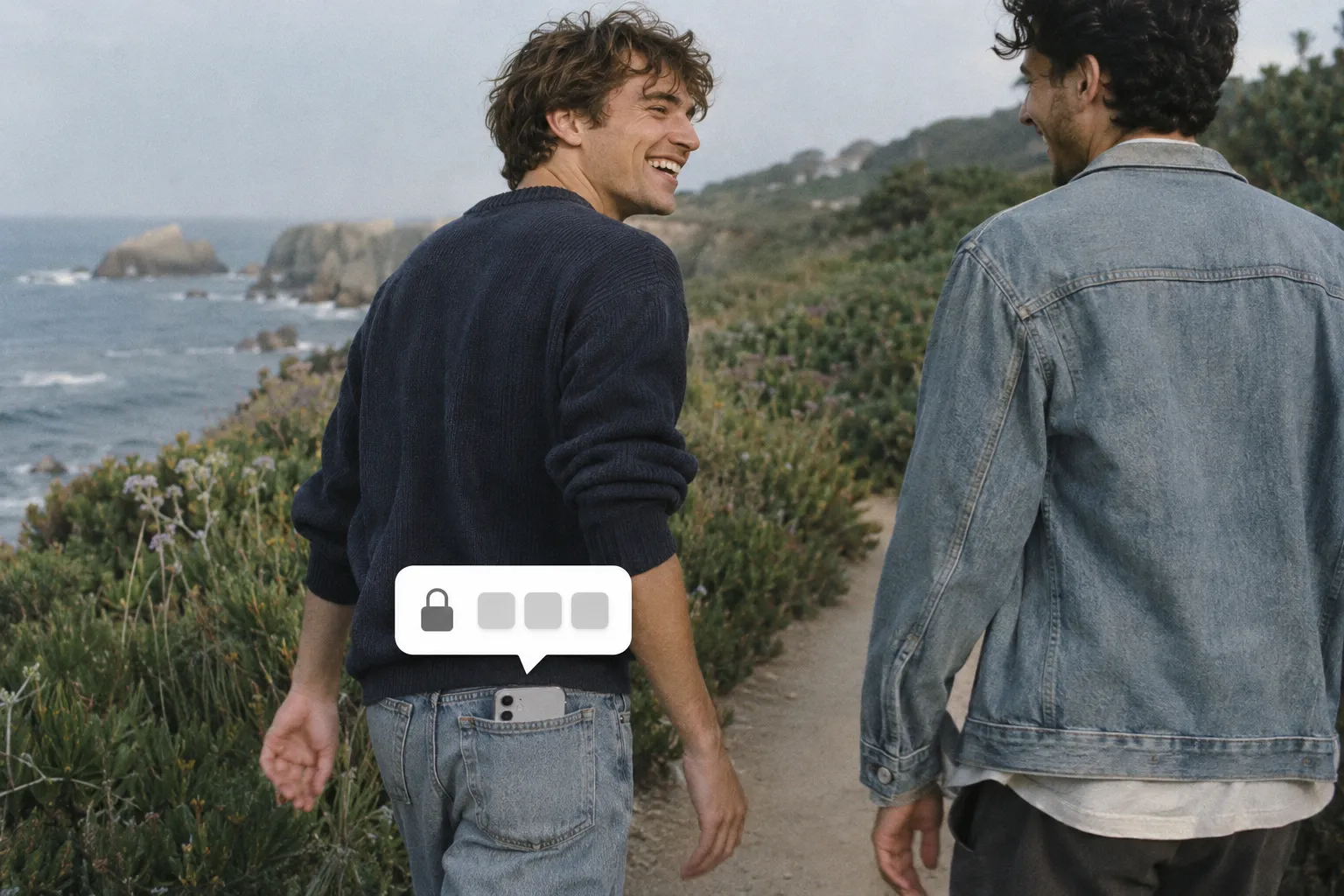
Prima della prossima fascia di concentrazione, lascia pronti il quaderno, lo strumento o il progetto. Scegli una sola azione: scrivere il primo paragrafo, risolvere un problema o leggere un capitolo. Per il tempo con gli altri, scegli un pasto o una passeggiata in cui lo scroll può aspettare.
L’obiettivo non deve per forza essere la produttività. Può essere una conversazione con il telefono messo via o una pausa tranquilla. Puoi sempre aprire un social più tardi, quando lo decidi tu.
Controlla se il tempo che non vuoi sta diminuendo
Confronta giorni simili o periodi uguali, con lo stesso dispositivo e la stessa selezione di app. Separa l’uso totale del telefono dal tempo nelle app che distraggono. Il report di Bouncer mostra le medie giornaliere delle app in blacklist e del tempo totale davanti allo schermo; non calcola il valore del tempo che hai passato altrove.
Se lo scroll si è spostato su un’altra app, rivedi la selezione. Se una regola blocca qualcosa di essenziale, modificala. Giudica la configurazione dai momenti che ha protetto oltre che dai numeri. Le schermate dell’app in questa pagina usano dati dimostrativi, non risultati misurati di Bouncer.
Si può ridurre il tempo davanti allo schermo senza eliminare i social?
Sì: limiti e programmi ti permettono di tenere un’app installata decidendo quando è disponibile. Una visita programmata può comunque essere utile. In Bouncer, Normale e Alto offrono un accesso temporaneo limitato dopo un’attesa. Il punto è scegliere prima che cominci lo scroll.
Un’app per il tempo davanti allo schermo garantisce una riduzione?
No. Un blocco app offre dei controlli; il risultato dipende dalle tue regole, dal tuo uso e dal comportamento del sistema. Bouncer non promette una riduzione in percentuale, un numero fisso di ore risparmiate o un effetto sulla salute. Parti da un momento preciso e valuta la tua esperienza.
Fonti
- Apple: Primi passi con Tempo di utilizzo su iPhone ↗
- Apple: Impostare programmi e limitazioni app con Tempo di utilizzo ↗
Fonti consultate il 24 settembre 2026. Funzioni e offerte esterne possono cambiare.
Blocca le app che ti risucchiano.
Bouncer ti fa aspettare prima di aprirle, o le tiene chiuse fino all’ora che scegli.



