
छोटा जवाब
iPhone पर स्क्रीन टाइम कम करने के लिए वे ऐप्स और पल पहचानें जिन्हें आप बदलना चाहते हैं, फिर उनके लिए दैनिक सीमा या ब्लॉक की हुई समय-खिड़की तय करें। Apple का स्क्रीन टाइम दोनों काम करता है। Bouncer जैसा ऐप ब्लॉकर ब्लॉक किए गए ऐप के खुलने से पहले इंतज़ार जोड़ता है।
- 🔎 पहले देखें: सेटिंग्ज़ → स्क्रीन टाइम दिखाता है कि कौन से ऐप्स आपका समय लेते हैं।
- 🎯 निशाना चुनें: वे ऐप्स और पल जब आप बिना तय किए स्क्रोल करने लगते हैं।
- ⏱️ सीमा या शेड्यूल: दैनिक सीमा कुल समय को रोकती है, शेड्यूल किसी एक पल को बचाता है (कौन सा चुनें)।
- 🚪 एक ठहराव जोड़ें: Bouncer ब्लॉक किए गए ऐप के खुलने से पहले आपसे इंतज़ार करवाता है (तीन लेवल)।
अपने असली स्क्रीन टाइम से शुरुआत करें
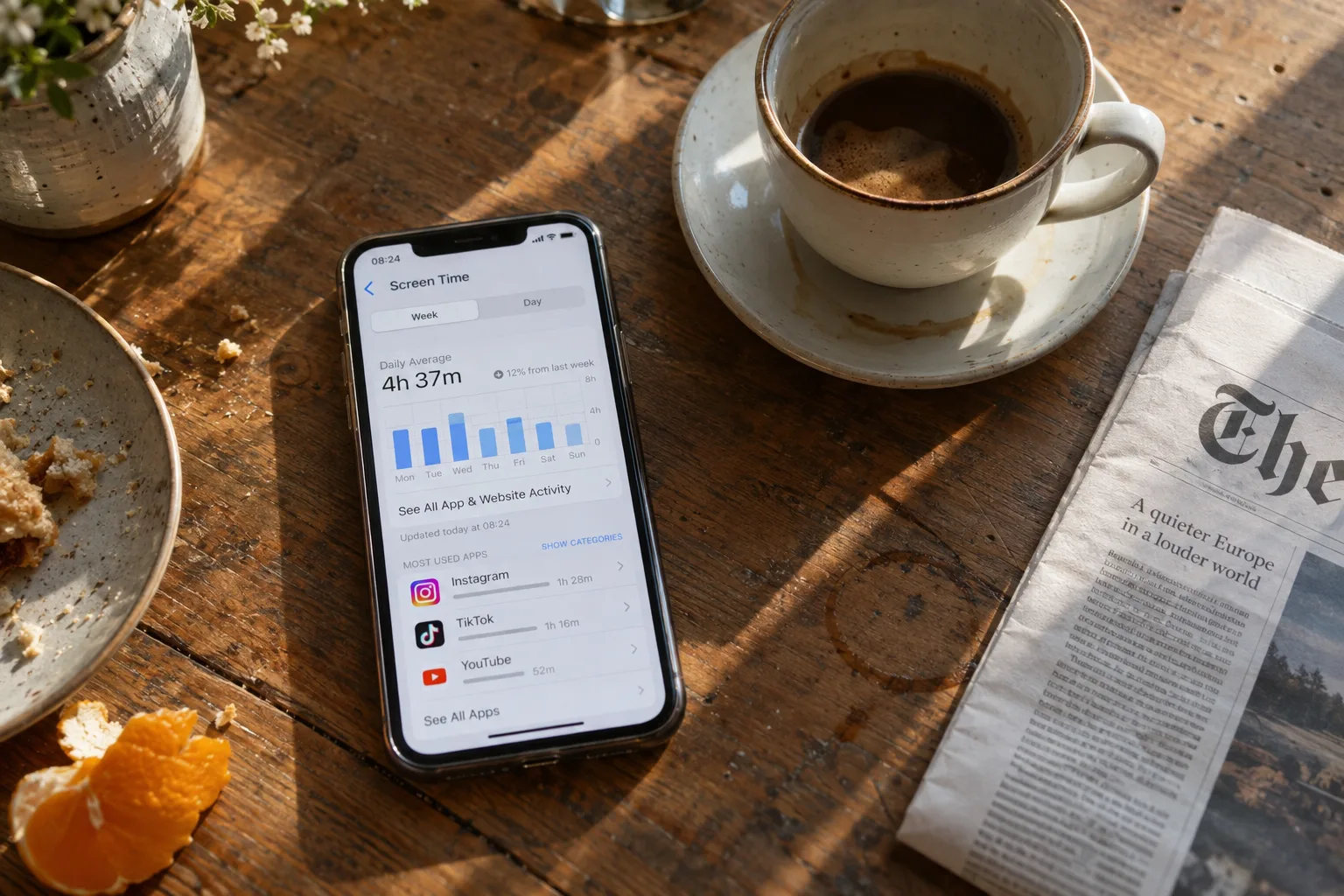
सेटिंग्ज़ → स्क्रीन टाइम खोलें और दिन या हफ़्ते की अपनी ऐप ऐक्टिविटी देखें। अगर आप अपने Apple डिवाइसों में स्क्रीन टाइम शेयर करते हैं, तो नंबरों की तुलना से पहले देख लें कि रिपोर्ट किस डिवाइस की है। नीचे दी गई Apple की गाइड रिपोर्टिंग के विकल्प समझाती है।
उन विज़िट्स को ढूँढें जो आप करना नहीं चाहते थे। लंबी कॉल, मैप या कोई काम का ट्यूटोरियल किसी मकसद से होता है। लिखते समय बार-बार Instagram खोलना शायद वह आदत है जिसे आप बदलना चाहते हैं। ऐप, पल और उस वक़्त आप असल में क्या करना चाहते थे, यह नोट कर लें।
ऐप सीमा चुनें या एक सुरक्षित समय-खिड़की
दैनिक ऐप सीमा बताती है “कितनी देर?” शेड्यूल बताता है “कब?” अगर आप पूरे दिन में सोशल मीडिया कम करना चाहते हैं, तो चुने हुए ऐप्स के लिए एक तय समय रखें। अगर आप बिना रुकावट काम करना चाहते हैं, तो उस सेशन के दौरान सोशल मीडिया ऐप्स ब्लॉक करें। बचा हुआ समय किसी खास घंटे को सुरक्षित नहीं करता।
iPhone पर, iOS 26 में स्क्रीन टाइम ऐप सीमाएँ और शेड्यूल किया गया डाउनटाइम देता है, और iOS 27 में स्क्रीन टाइम शेड्यूल और समय में छूट। ध्यान दें कि आप कौन-सा विकल्प चुन रहे हैं: कुछ सिर्फ़ रिमाइंडर दिखाते हैं, कुछ सच में ऐप ब्लॉक करते हैं। Apple के निर्देशों में आपके iOS वर्ज़न के कंट्रोल दिए गए हैं। Bouncer में भी एक नियम दैनिक सीमा या शेड्यूल की गई समय-खिड़की इस्तेमाल कर सकता है।
Instagram, TikTok और YouTube पर कम समय बिताएँ
वे ऐप्स चुनें जिनसे बेवजह की स्क्रॉलिंग शुरू होती है: जैसे Instagram, TikTok, YouTube, X, Threads या Snapchat। काम के टूल्स को चुनाव से बाहर रखें। अगर किसी ऐप की ज़रूरत काम के लिए या किसी को जवाब देने के लिए है, तो उसका इस्तेमाल अपनी सुरक्षित समय-खिड़की के बाहर प्लान करें, या ऐसा लेवल चुनें जो अस्थायी एक्सेस देता हो।
Bouncer पूरे ऐप ब्लॉक करता है: यह सिर्फ़ Instagram Reels या YouTube Shorts को ब्लॉक करके बाकी ऐप खुला नहीं छोड़ सकता। कोई भी ऐप ब्लॉकर चुनने से पहले यह बात देख लें।
अंतहीन स्क्रॉलिंग से पहले ठहराव लाने के लिए Bouncer का इस्तेमाल करें
Lockdown चालू रहते समय-खिड़की को तय रखता है। इसका एकमात्र अपवाद एक लोकल Emergency Pass है, जो इस्तेमाल के सात दिन बाद वापस मिलता है। Bouncer पेड है: Monthly ऑटो-रिन्यू सब्सक्रिप्शन (योग्य ग्राहकों के लिए सात दिन का फ़्री ट्रायल) या एक बार की Lifetime खरीद; आपके देश की मौजूदा कीमत ऐप में दिखती है।
- स्क्रीन टाइम की अनुमति दें, एक नियम बनाएँ और Apple के ऐप पिकर में ध्यान भटकाने वाले ऐप्स चुनें।
- एक दैनिक समय-सीमा चुनें या कोई शेड्यूल की गई समय-खिड़की, जो किसी खास काम को सुरक्षित रखे।
- Normal, High या Lockdown चुनें, फिर नियम चालू करें। Lockdown के लिए शेड्यूल ज़रूरी है।
- Normal या High के साथ अस्थायी एक्सेस के लिए Bouncer खोलें और इंतज़ार पूरा करें। ब्लॉक किए गए ऐप की शील्ड पर अनब्लॉक का कोई बटन नहीं होता।
- 5, 10 या 15 मिनट (घड़ी के हिसाब से) का उपलब्ध सेशन चुनें। High में हर सफल अनब्लॉक के बाद इंतज़ार बढ़ता है और उपलब्ध अवधियाँ घटती हैं।
पहले से तय करें कि उसकी जगह क्या करेंगे
अगली फ़ोकस समय-खिड़की से पहले अपनी नोटबुक, वाद्य या प्रोजेक्ट खोलकर तैयार रखें। एक काम तय करें: पहला पैराग्राफ़ लिखना, कोई सवाल हल करना या एक चैप्टर पढ़ना। दूसरों के साथ समय के लिए कोई खाना या सैर चुनें, जहाँ स्क्रॉलिंग इंतज़ार कर सके।
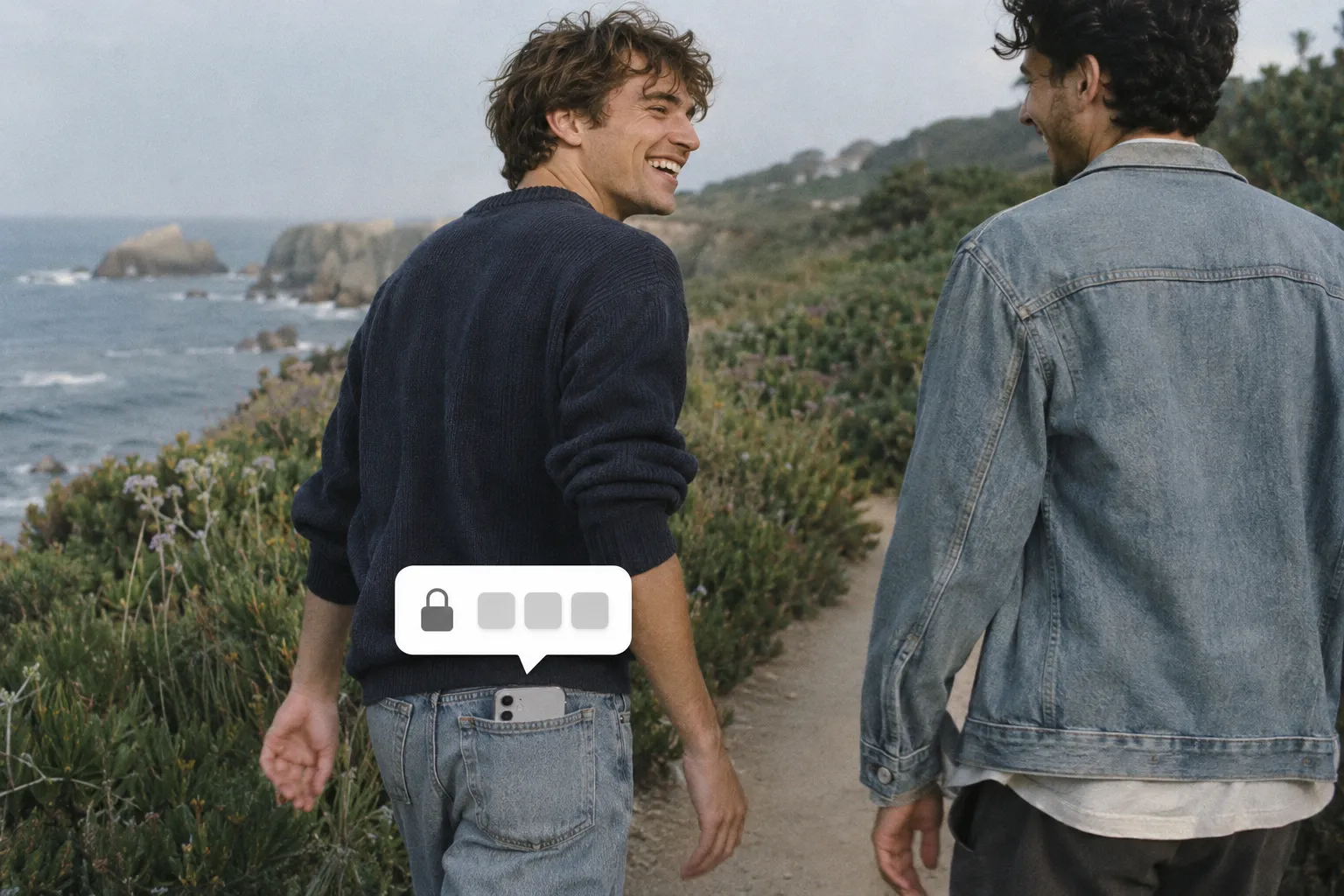
मकसद हर बार प्रोडक्टिविटी होना ज़रूरी नहीं। यह फ़ोन दूर रखकर बातचीत भी हो सकती है, या एक शांत ब्रेक। आप बाद में जब चाहें, कोई सोशल ऐप खोल सकते हैं।
देखें कि बेवजह का स्क्रीन टाइम घट रहा है या नहीं
एक जैसे दिनों या बराबर अवधियों की तुलना करें, उसी डिवाइस और उसी ऐप चुनाव के साथ। फ़ोन के कुल इस्तेमाल को ध्यान भटकाने वाले ऐप्स में बिताए समय से अलग देखें। Bouncer की Report ब्लैकलिस्ट किए गए ऐप्स और कुल स्क्रीन टाइम का दैनिक औसत दिखाती है; यह दूसरी जगह बिताए समय की कीमत नहीं आँकती।
अगर स्क्रॉलिंग किसी दूसरे ऐप पर चली गई, तो अपना चुनाव दोबारा देखें। अगर कोई नियम किसी ज़रूरी चीज़ को ब्लॉक करता है, तो उसे बदलें। सेटअप को नंबरों के साथ-साथ उन पलों से भी परखें जिन्हें उसने बचाया। इस पेज पर ऐप स्क्रीन डेमो डेटा दिखाती हैं, Bouncer के मापे गए नतीजे नहीं।
क्या सोशल मीडिया डिलीट किए बिना स्क्रीन टाइम कम हो सकता है?
हाँ: ऐप सीमाएँ और शेड्यूल आपको ऐप इंस्टॉल रखते हुए यह तय करने देते हैं कि वह कब उपलब्ध हो। प्लान की गई विज़िट फिर भी काम की हो सकती है। Bouncer में Normal और High इंतज़ार के बाद सीमित समय का अस्थायी एक्सेस देते हैं। मकसद है स्क्रॉलिंग शुरू होने से पहले फ़ैसला करना।
क्या कोई स्क्रीन टाइम ऐप कमी की गारंटी देता है?
नहीं। ब्लॉकर कंट्रोल देता है; नतीजा आपके नियमों, आपके इस्तेमाल और सिस्टम के व्यवहार पर निर्भर करता है। Bouncer किसी प्रतिशत कमी, बचाए गए तय घंटों या सेहत से जुड़े किसी नतीजे का वादा नहीं करता। किसी खास पल से शुरुआत करें और अपना अनुभव खुद परखें।
स्रोत
- Apple: Get started with Screen Time on iPhone ↗
- Apple: Set schedules and app limits with Screen Time ↗
स्रोत 24 सितंबर, 2026 को जाँचे गए। बाहरी फ़ीचर और ऑफ़र बदल सकते हैं।
उन ऐप्स को ब्लॉक करें जो आपको खींच लेते हैं।
Bouncer उन्हें खोलने से पहले आपसे इंतज़ार करवाता है, या आपके चुने समय तक उन्हें बंद रखता है।



