
要点
iPhoneのスクリーンタイム(使用時間)を減らすには、変えたいアプリと時間帯を見つけ、1日の上限かブロックする時間帯を設定します。Appleのスクリーンタイムはどちらもできます。Bouncerのようなアプリブロッカーは、ブロック中のアプリを開く前に待ち時間を入れます。
まずは実際のスクリーンタイムを見る
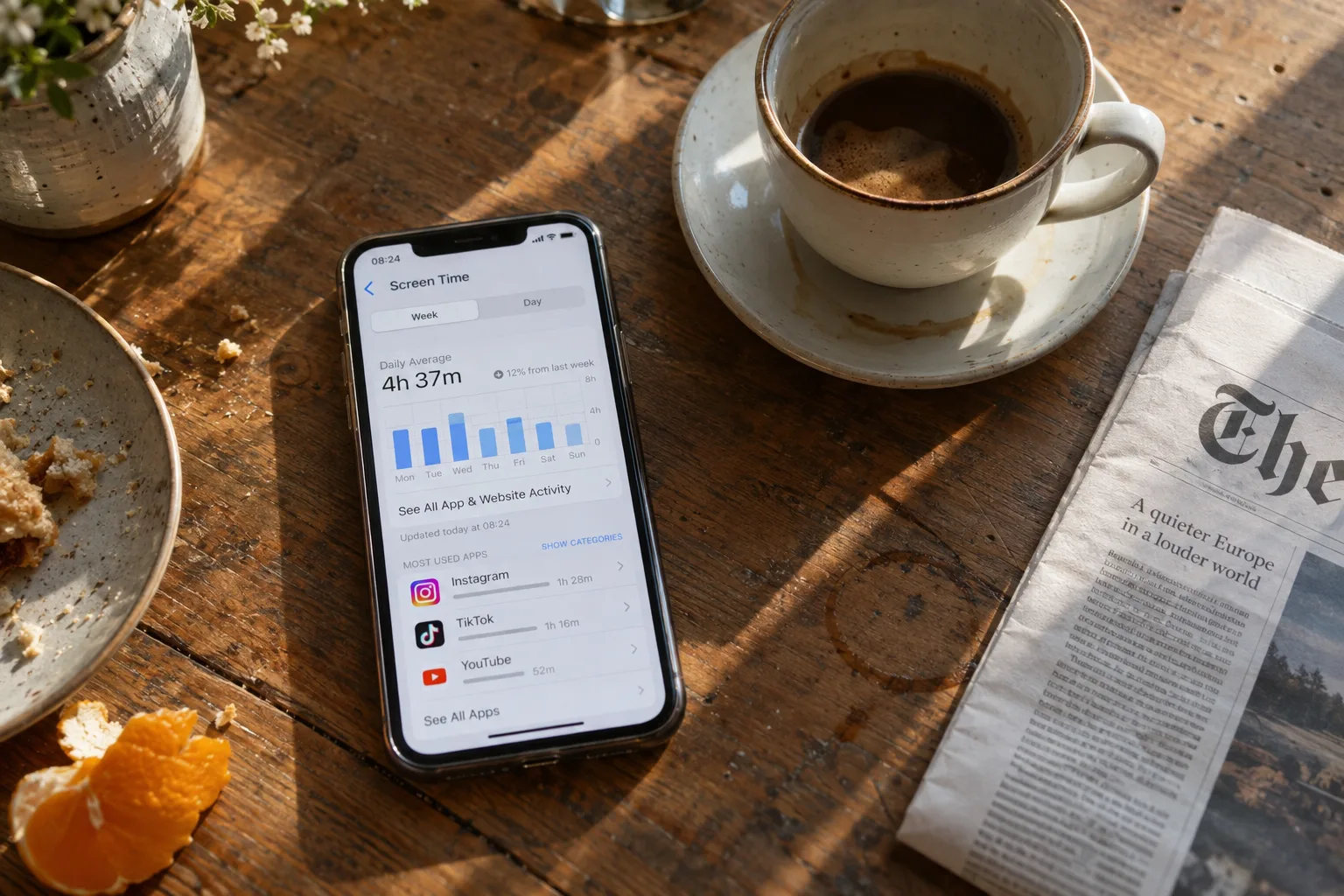
設定 → スクリーンタイムを開き、その日または週のアプリのアクティビティを確認しましょう。複数のAppleデバイスでスクリーンタイムを共有している場合は、数字を比べる前に、レポートがどのデバイスのものかを確認してください。レポートのオプションは下のAppleのガイドで説明されています。
見るべきなのは、開くつもりのなかった利用です。長い通話、地図、役に立つチュートリアルには目的があります。一方、文章を書いている最中に何度もInstagramを開いてしまうなら、それが変えたい習慣かもしれません。そのアプリ、その時間帯、本当はしたかったことをメモしておきましょう。
使用時間の制限か、守る時間帯かを選ぶ
1日の使用時間の制限は「どれくらい?」に答え、スケジュールは「いつ?」に答えます。1日を通してSNSを減らしたいなら、選んだアプリに使える時間を決めましょう。集中して作業したい時間があるなら、その間だけSNSアプリをブロックします。使い切っていない残り時間は、特定の時間帯を守ってはくれません。
iPhoneでは、iOS 26のスクリーンタイムに「アプリ使用時間の制限」と「休止時間」のスケジュールがあり、iOS 27では「スクリーンタイムのスケジュール」と「許容時間」があります。選ぶ機能には注意してください。通知を出すだけのものもあれば、実際にアプリをブロックするものもあります。お使いのiOSバージョンの機能は、Appleの説明に一覧があります。Bouncerでも、ルールに1日の上限か時間帯を設定できます。
Instagram、TikTok、YouTubeに使う時間を減らす
望まないスクロールにつながるアプリを選びます。たとえばInstagram、TikTok、YouTube、X、Threads、Snapchatなどです。役に立つツールは選択から外しておきましょう。仕事や返信でどうしても必要なアプリがあるなら、守る時間帯の外で使う予定を立てるか、一時的なアクセスができるレベルを選んでください。
Bouncerはアプリ全体をブロックします。InstagramのリールやYouTubeのショートだけをブロックして、残りの部分を開いたままにすることはできません。どのアプリブロッカーを選ぶ場合も、この点を先に確認しましょう。
Bouncerで、終わりのないスクロールの前に間を置く
Lockdownは、有効な間は時間帯を固定します。唯一の例外は端末内のEmergency Pass(緊急パス)で、使ってから7日後にまた使えるようになります。Bouncerは有料で、自動更新の月額プラン(対象の方は7日間の無料トライアルあり)か、買い切りのLifetimeから選べます。お住まいの地域の現在の価格はアプリ内に表示されます。
- スクリーンタイムへのアクセスを許可し、ルールを作成して、Appleのアプリ選択画面で気が散るアプリを選びます。
- 1日の利用時間か、特定の活動を守るための時間帯を選びます。
- Normal、High、Lockdownのいずれかを選んでルールを有効にします。Lockdownにはスケジュールが必要です。
- NormalかHighで一時的にアクセスするには、Bouncerを開いて待ち時間を終えます。ブロックされたアプリのシールドには、ブロック解除ボタンがありません。
- 選べるセッション(実時間で5分、10分、15分)から選びます。Highでは、ブロック解除に成功するたびに待ち時間が延び、選べる時間が減っていきます。
代わりにすることを決めておく
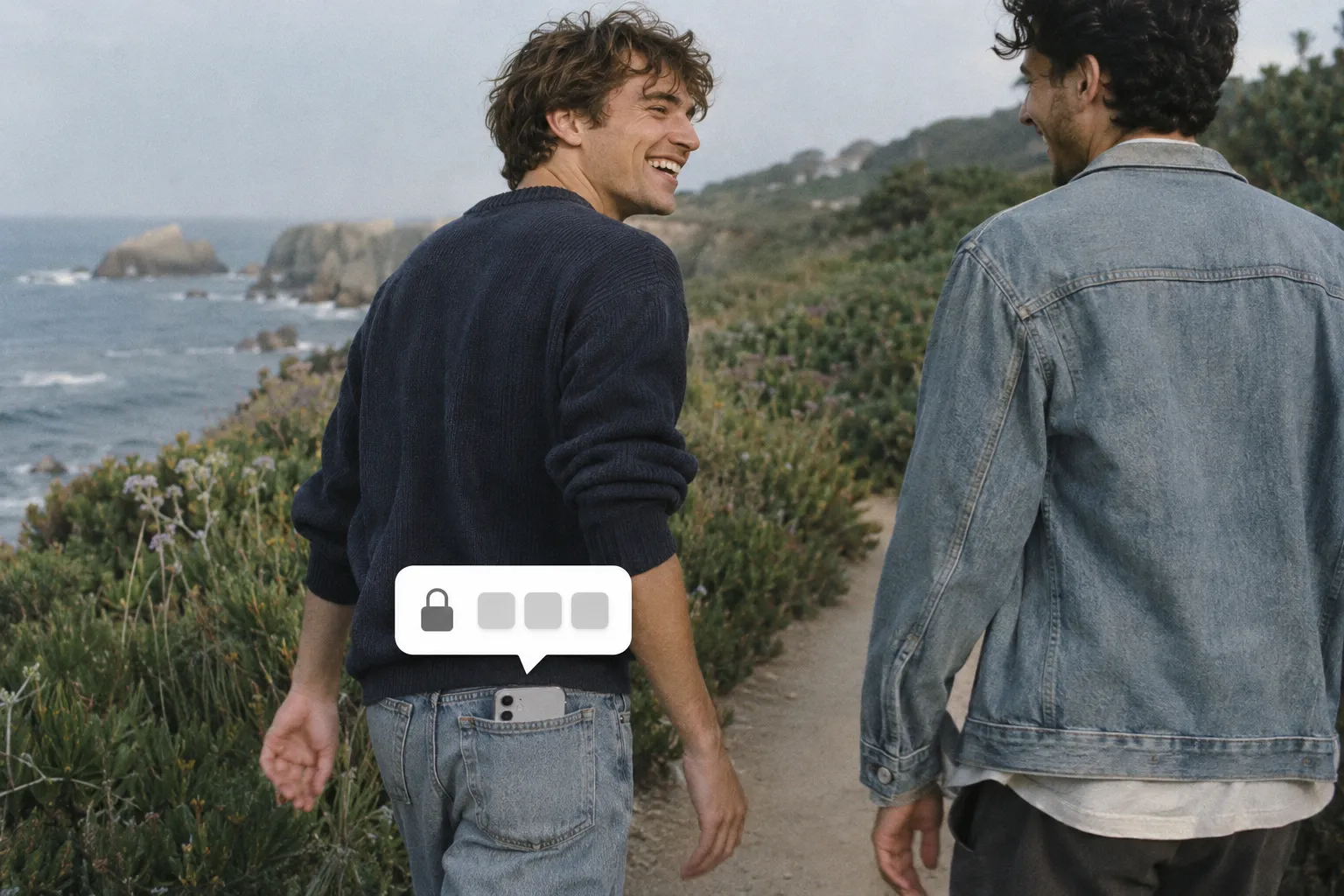
次の集中タイムの前に、ノートや楽器、プロジェクトを開いてすぐ始められるようにしておきましょう。やることを1つ決めます。最初の段落を書く、問題を1つ解く、1章読む、などです。誰かと過ごす時間なら、スクロールを後回しにできる食事や散歩を選びましょう。
目的は生産性でなくてもかまいません。スマホを置いて話すことでも、静かな休憩でもいいのです。SNSアプリは、自分で決めたときにあとから開けます。
望まないスクリーンタイムが減っているか確かめる
同じデバイス、同じアプリの選択で、似た曜日どうしや同じ長さの期間を比べましょう。スマホの総使用時間と、気が散るアプリの時間は分けて見ます。BouncerのReport(レポート)には、ブラックリストのアプリと総スクリーンタイムの1日平均が表示されます。ほかのことに使った時間の価値までは計算しません。
スクロールが別のアプリに移ったなら、選択を見直しましょう。ルールが必要なものまでブロックしているなら、変更してください。数字だけでなく、守れた時間でも設定を評価しましょう。このページのアプリ画面はデモデータで、Bouncerの実測結果ではありません。
SNSを消さずにスクリーンタイムを減らせる?
はい。使用時間の制限やスケジュールを使えば、アプリを入れたまま、いつ使えるかを決められます。予定した利用は役に立つこともあります。BouncerのNormalとHighでは、待ち時間のあとに時間の決まった一時的なアクセスができます。大事なのは、スクロールが始まる前に選ぶことです。
スクリーンタイム管理アプリを使えば必ず減る?
いいえ。ブロッカーが提供するのは仕組みであり、結果はルール、使い方、システムの動作によって変わります。Bouncerは、何パーセント減る、何時間節約できる、健康に効果がある、といった約束はしません。具体的な1つの時間帯から始めて、自分の体験を振り返りましょう。
出典
出典の確認日:2026年9月24日。外部の機能やサービス内容は変わる可能性があります。
つい開いてしまうアプリをブロック。
Bouncer は開く前に待ち時間を入れるか、決めた時刻までアプリを閉じたままにします。



