
RESPOSTA CURTA
Para reduzir o tempo de tela no iPhone, encontre os apps e os momentos que você quer mudar e dê a eles um limite diário ou uma janela bloqueada. O Tempo de Uso da Apple faz as duas coisas. Um bloqueador de apps como o Bouncer adiciona uma espera antes de um app bloqueado abrir.
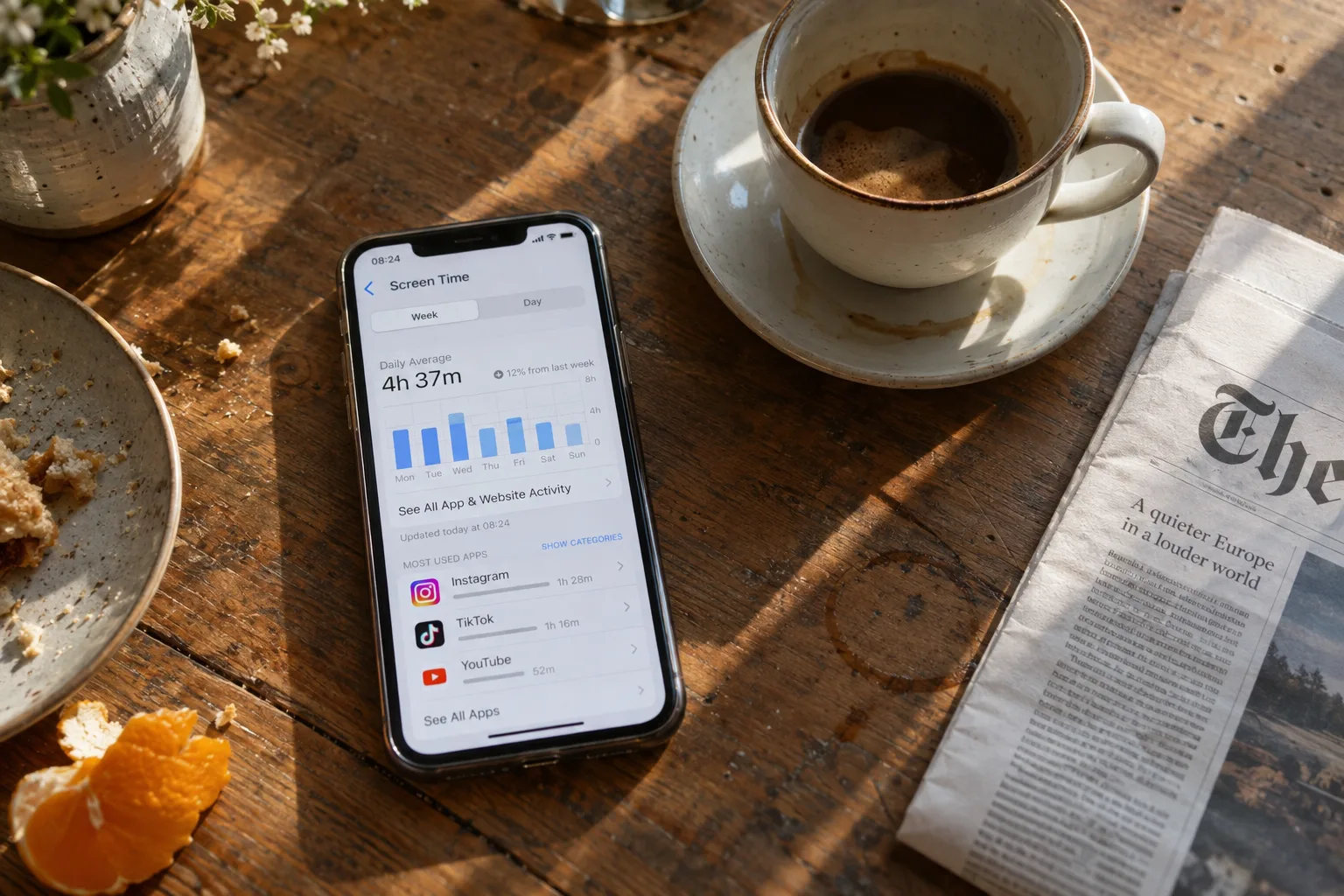
- 🔎 Olhe primeiro: Ajustes → Tempo de Uso mostra quais apps tomam seu tempo.
- 🎯 Escolha o alvo: os apps e os momentos em que você rola a tela sem ter decidido.
- ⏱️ Limite ou horário: um limite diário segura o total, um horário protege um momento (qual usar).
- 🚪 Adicione uma pausa: o Bouncer faz você esperar antes de um app bloqueado abrir (os três Níveis).
Comece pelo seu tempo de tela real
Abra Ajustes → Tempo de Uso e veja a atividade dos seus apps no dia ou na semana. Se você compartilha o Tempo de Uso entre dispositivos Apple, confira qual dispositivo o relatório cobre antes de comparar números. O guia da Apple abaixo explica as opções de relatório.
Procure as visitas que você não pretendia fazer. Uma ligação longa, um mapa ou um tutorial útil podem ter um propósito. Abrir o Instagram de novo e de novo enquanto escreve pode ser o hábito que você quer mudar. Anote o app, o momento e o que você preferia estar fazendo.
Escolha um limite de app ou uma janela protegida
Um limite diário de app responde “quanto tempo?”. Um horário programado responde “quando?”. Se você quer menos redes sociais ao longo do dia, escolha uma cota para os apps selecionados. Se você quer uma sessão de trabalho sem interrupções, bloqueie os apps de redes sociais durante essa sessão. Uma cota não usada não protege um horário específico.
No iPhone, o Tempo de Uso oferece Limites de Apps e Repouso programado no iOS 26, e Agendamentos do Tempo de Uso e Limites de Tempo no iOS 27. Confira a opção que você escolhe: algumas só mostram um lembrete, outras bloqueiam o app de verdade. As instruções da Apple listam os controles da sua versão do iOS. O Bouncer também permite que uma Regra use um limite diário ou uma janela programada.
Passe menos tempo no Instagram, TikTok e YouTube
Selecione os apps que levam à rolagem indesejada: Instagram, TikTok, YouTube, X, Threads ou Snapchat, por exemplo. Deixe as ferramentas úteis fora da seleção. Se você precisa de um app para trabalhar ou responder alguém, planeje esse uso fora da sua janela protegida ou escolha um Nível que permita acesso temporário.
O Bouncer bloqueia apps inteiros: ele não consegue bloquear só os Reels do Instagram ou os YouTube Shorts e deixar o resto do app aberto. Confira esse ponto antes de escolher qualquer bloqueador de apps.
Use o Bouncer para pôr uma pausa antes da rolagem infinita
O Lockdown mantém a janela fixa enquanto está ativo. A única exceção é um Emergency Pass local, que volta sete dias depois de usado. O Bouncer é pago, com uma assinatura mensal de renovação automática (teste grátis de sete dias para clientes elegíveis) ou uma compra única vitalícia (Lifetime); o preço local atual aparece no app.
- Autorize o Tempo de Uso, crie uma Regra e escolha os apps que distraem no seletor de apps da Apple.
- Escolha uma cota diária ou uma janela programada que proteja uma atividade específica.
- Escolha Normal, High ou Lockdown e ative a Regra. O Lockdown exige um horário programado.
- Para ter acesso temporário com Normal ou High, abra o Bouncer e complete a espera. A tela de proteção do app bloqueado não tem botão de desbloqueio.
- Escolha uma sessão disponível de 5, 10 ou 15 minutos corridos. O High aumenta a espera e reduz as durações disponíveis depois de desbloqueios bem-sucedidos.
Planeje o que você vai fazer no lugar
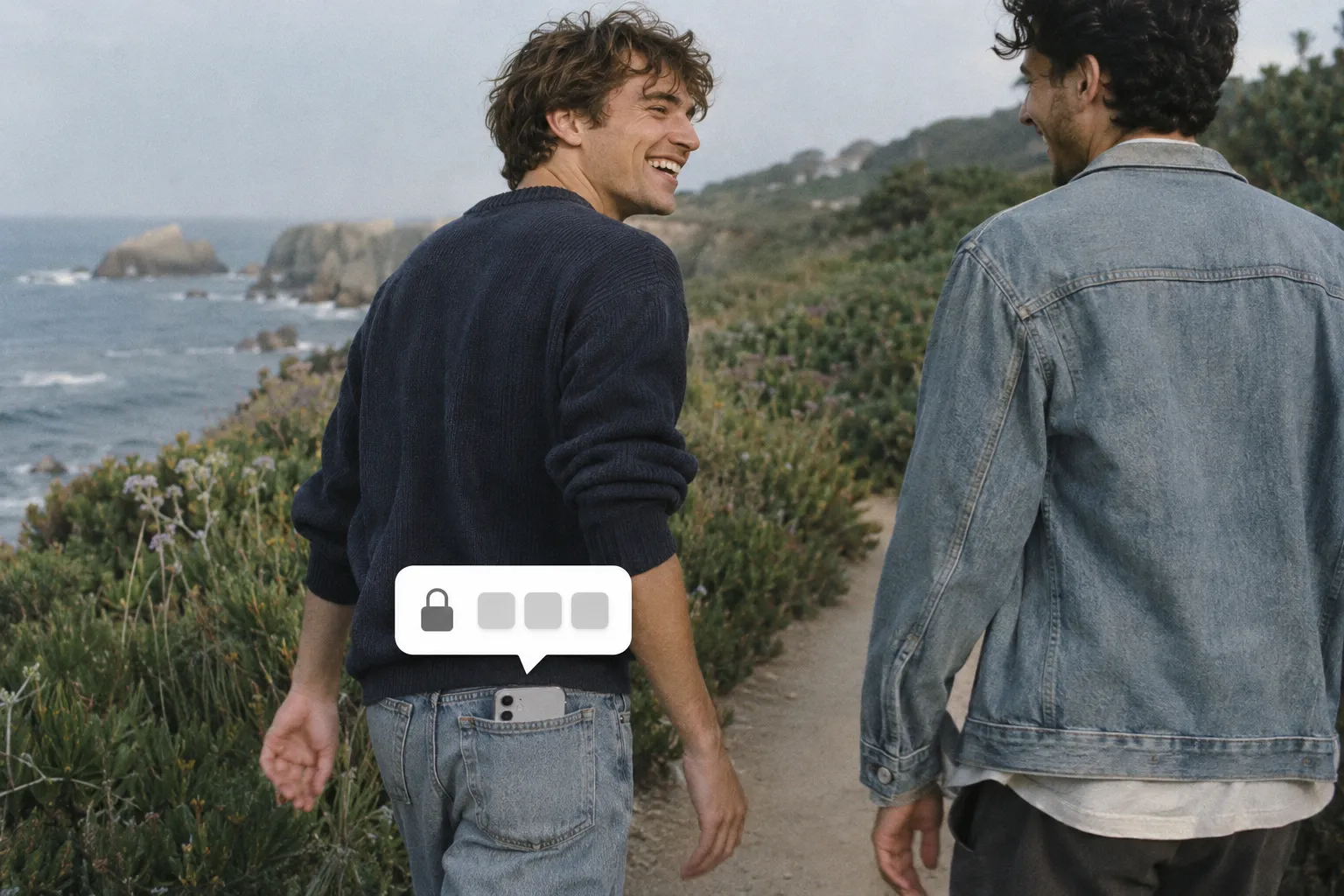
Antes da sua próxima janela de foco, deixe o caderno, o instrumento ou o projeto aberto e pronto. Decida uma ação: rascunhar o primeiro parágrafo, resolver um problema ou ler um capítulo. Para o tempo com outras pessoas, escolha uma refeição ou uma caminhada em que a rolagem pode esperar.
O objetivo não precisa ser produtividade. Pode ser uma conversa com o celular longe, ou uma pausa tranquila. Você ainda pode abrir uma rede social mais tarde, quando decidir.
Veja se o tempo de tela indesejado está caindo
Compare dias parecidos ou períodos iguais, usando o mesmo dispositivo e a mesma seleção de apps. Separe o uso total do celular do tempo nos apps que distraem. O Report do Bouncer mostra médias diárias dos apps da Blacklist e o tempo de tela total; ele não calcula o valor do tempo que você passou em outras coisas.
Se a rolagem migrou para outro app, revise sua seleção. Se uma Regra bloqueia algo essencial, mude-a. Avalie a configuração pelos momentos que ela protegeu, não só pelos números. As telas do app nesta página usam dados de demonstração, não resultados medidos do Bouncer.
Dá para reduzir o tempo de tela sem apagar as redes sociais?
Sim: limites de apps e horários programados permitem manter um app instalado enquanto você decide quando ele fica disponível. Uma visita planejada ainda pode ser útil. No Bouncer, Normal e High dão acesso temporário com tempo limitado depois de uma espera. A ideia é fazer uma escolha antes de a rolagem começar.
Um app de tempo de tela garante uma redução?
Não. Um bloqueador oferece controles; o resultado depende das suas regras, do seu uso e do comportamento do sistema. O Bouncer não promete uma redução percentual, um número fixo de horas economizadas nem um resultado de saúde. Comece por um momento específico e avalie a sua própria experiência.
Fontes
- Apple: Get started with Screen Time on iPhone ↗
- Apple: Set schedules and app limits with Screen Time ↗
Fontes verificadas em 24 de setembro de 2026. Recursos e ofertas externos podem mudar.
Bloqueie os apps que prendem você.
O Bouncer faz você esperar antes de abri-los, ou os mantém fechados até o horário que você escolher.



