
換個角度看看
少一點螢幕時間, 多一點屬於你的注意力。
減少不自覺的滑動,為專注騰出空間,同時保留真正重要的手機用途。從你想改變的那個時刻開始。
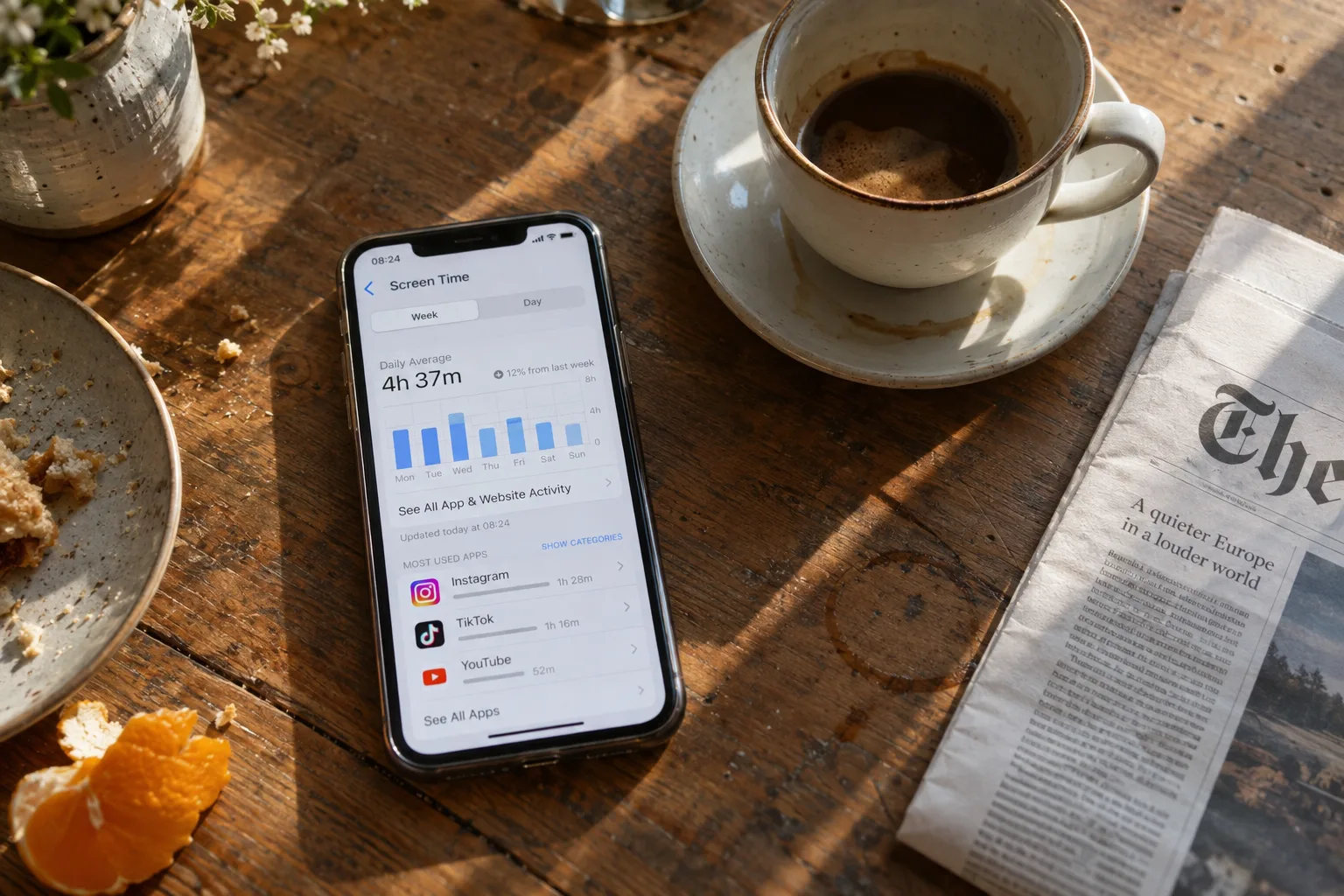
螢幕使用時間
如何減少 iPhone 螢幕使用時間
用 App 限制、排程封鎖和刻意的停頓,減少 iPhone 上不想要的螢幕使用時間,適用 Instagram、TikTok 和其他讓你分心的 App。
閱讀指南
入門
如何在 iPhone 上封鎖 App:5 個步驟,用螢幕使用時間或 App 封鎖工具
5 個步驟教你在 iPhone 上封鎖 App:用 iOS 26 和 iOS 27 的「螢幕使用時間」或 Bouncer 這類 App 封鎖工具,並避免自己一再忽略限制。
閱讀指南
疑難排解
螢幕使用時間限制或停用時間沒用?解決方法
iPhone 的停用時間或 App 限制擋不住 App?開啟「停用時間期間阻擋」、設定密碼、檢查「永遠允許」。iOS 26 和 27 的解決方法。
閱讀指南
封鎖單一 App
如何在 iPhone 上封鎖或限制 Instagram(3 種方法)
用 Instagram 的每日限制、螢幕使用時間或 App 封鎖工具,在 iPhone 上封鎖或限制 Instagram。iOS 26 和 27 的步驟、夜間封鎖,以及 Reels 怎麼辦。
閱讀指南
封鎖單一 App
如何在 iPhone 上封鎖 TikTok(包括晚上)
用 TikTok 的每日螢幕使用時間、Apple 的螢幕使用時間或 App 封鎖工具,在 iPhone 上封鎖或限制 TikTok。步驟、限制,以及如何守住你的夜晚。
閱讀指南
封鎖單一 App
如何在 iPhone 上封鎖 YouTube Shorts(或整個 YouTube)
用 YouTube 內建的 Shorts 時間限制移除或限制 Shorts,或在 iPhone 上用螢幕使用時間或 App 封鎖工具封鎖整個 YouTube App。
閱讀指南螢幕使用時間
iPhone 的「停用時間期間阻擋」是什麼意思?
「停用時間期間阻擋」讓 App 在 iOS 26 的停用時間內保持關閉。它的作用、為什麼需要螢幕使用時間密碼,以及「忽略停用時間直到排程」是什麼意思。
閱讀指南
螢幕使用時間
iPhone 的停用時間是什麼?如何設定和關閉
停用時間是 iOS 26 螢幕使用時間的排程,在設定的時間讓大多數 App 無法使用。它的作用、如何設定、如何關閉,以及 iOS 27 改了什麼。
閱讀指南
比較
iPhone 最佳 App 封鎖工具(2026):9 款比較,價格已確認
依需求挑 iPhone App 封鎖工具:免費選 ScreenZen,想停一下選 one sec,要堅決說不選 Bouncer,電腦也要管選 Freedom。美國價格,2026 年 11 月。
閱讀指南
更簡單的手機
如何把 iPhone 變成陽春手機(不用買新手機)
讓 iPhone 像陽春手機一樣運作:保留電話、訊息和地圖,封鎖讓人無止境滑下去的 App,並簡化主畫面。
閱讀指南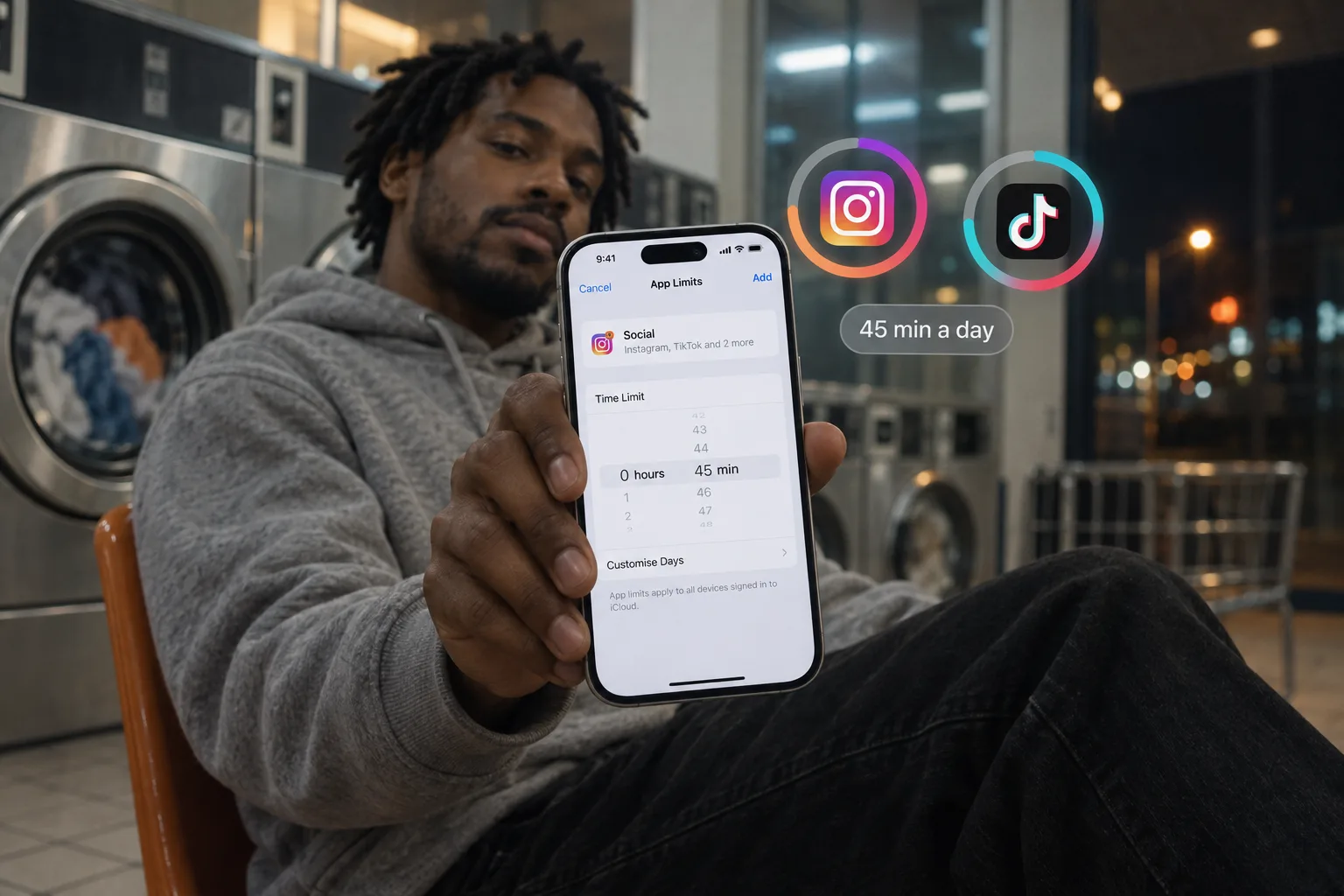
入門
如何在 iPhone 上設定 App 使用時間限制
在 iPhone 上替 Instagram、TikTok 或任何 App 設定每日使用時間限制:iOS 26 和 iOS 27 的螢幕使用時間、App 本身的限制,以及真的擋得住的限制。
閱讀指南
戒掉 DOOMSCROLLING
如何在 iPhone 上戒掉 doomscrolling(App 照樣保留)
什麼是 doomscrolling,以及如何在 iPhone 上戒掉:選一個時刻,在那段時間封鎖社群媒體,存取前加入停頓,並替每次使用設定結束點。
閱讀指南建立你的規則
App 每日限制還是排程封鎖?
了解什麼時候該用每日 App 額度,什麼時候該保護一段時間。附上 Bouncer 在工作、晚上和社群媒體上的範例。
閱讀指南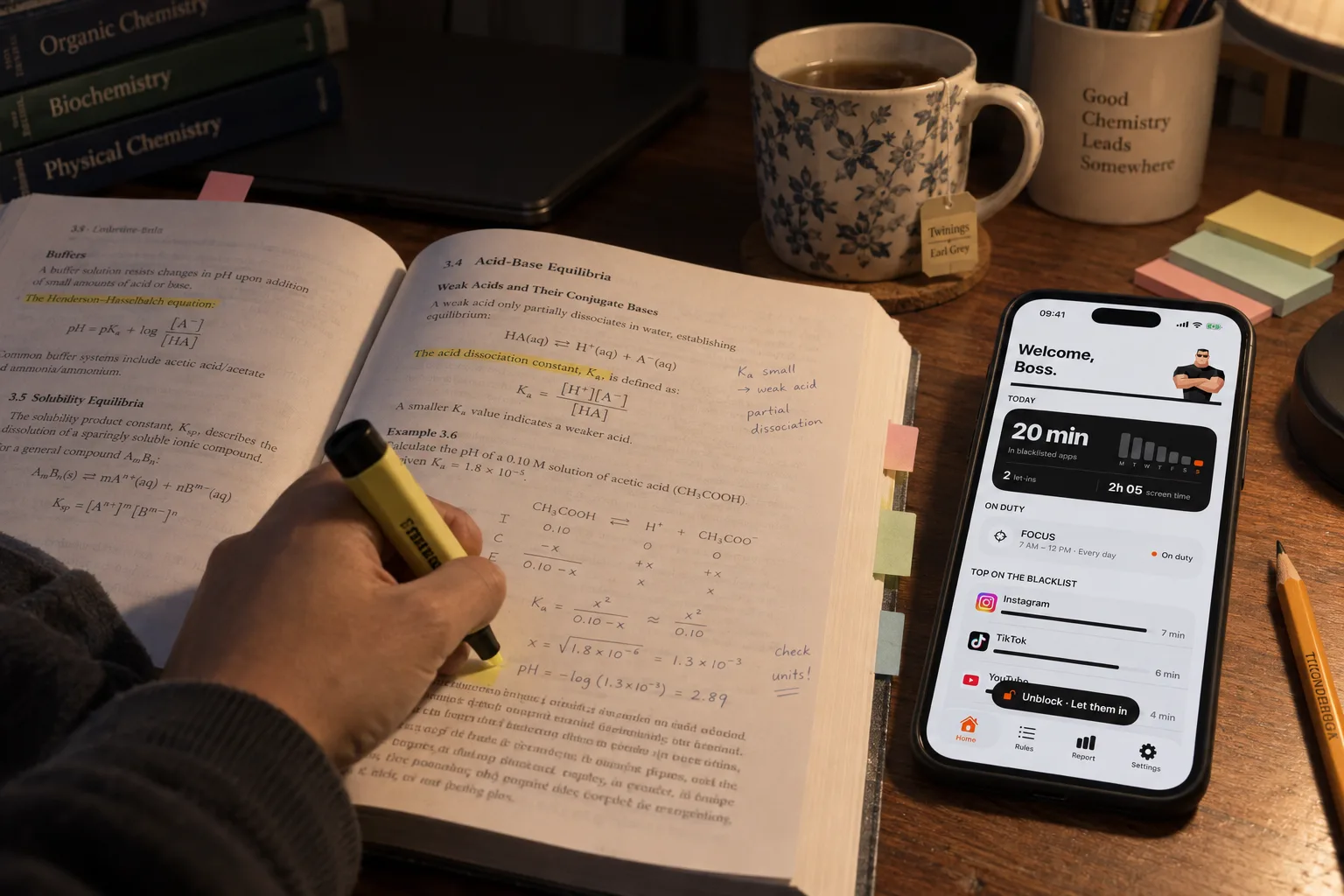
專注與讀書
讀書時封鎖手機上讓人分心的 App
在 iPhone 上建立讀書時的界線,同時保留你的學習工具。選擇排程、事先規劃例外,再回顧成果。
閱讀指南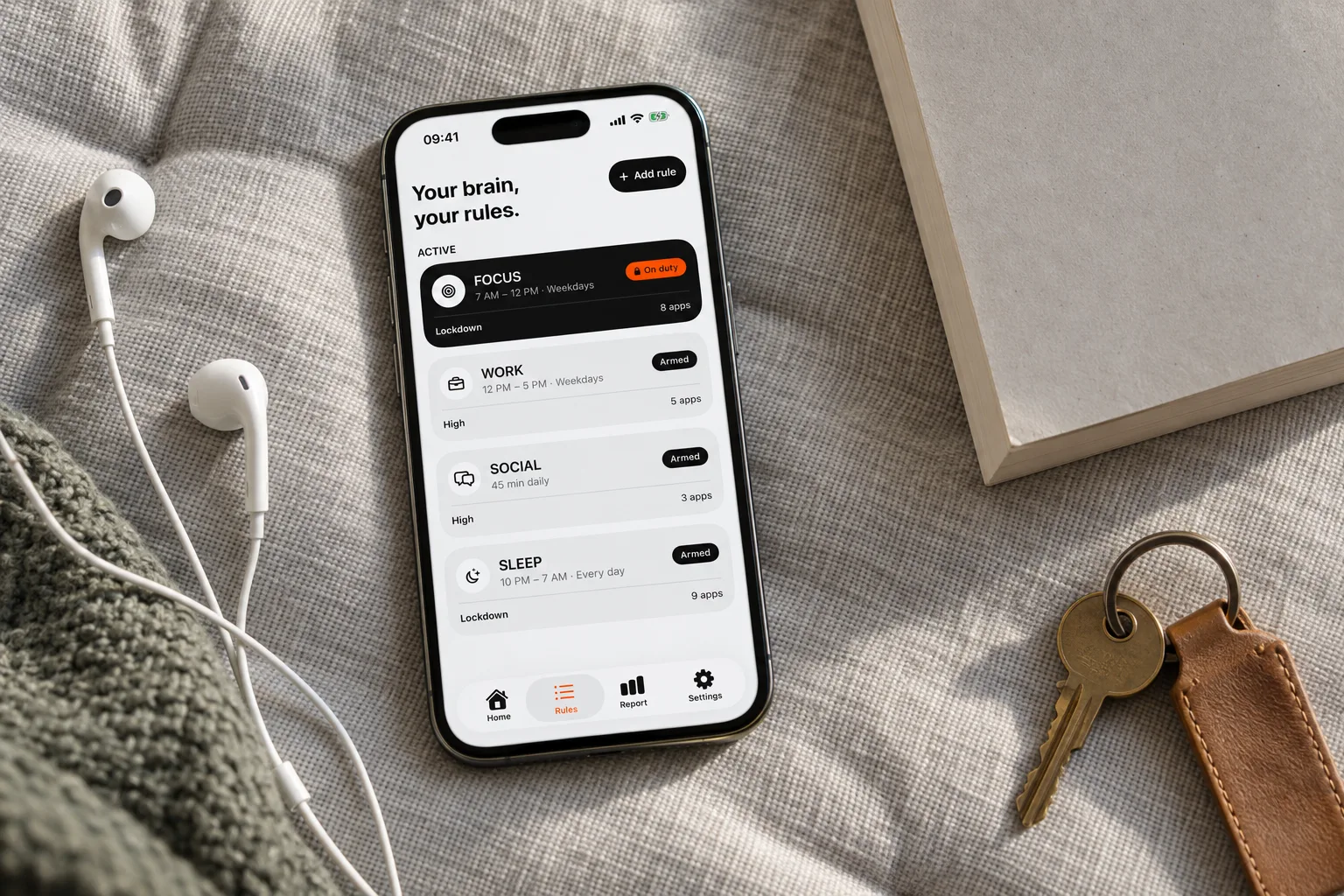
認識 Bouncer
Normal、High 和 Lockdown:選擇你的等級
Bouncer 三種等級的運作方式,包括暫時存取、前景等待、修改啟用中的規則,以及七天恢復一次的 Emergency Pass。
閱讀指南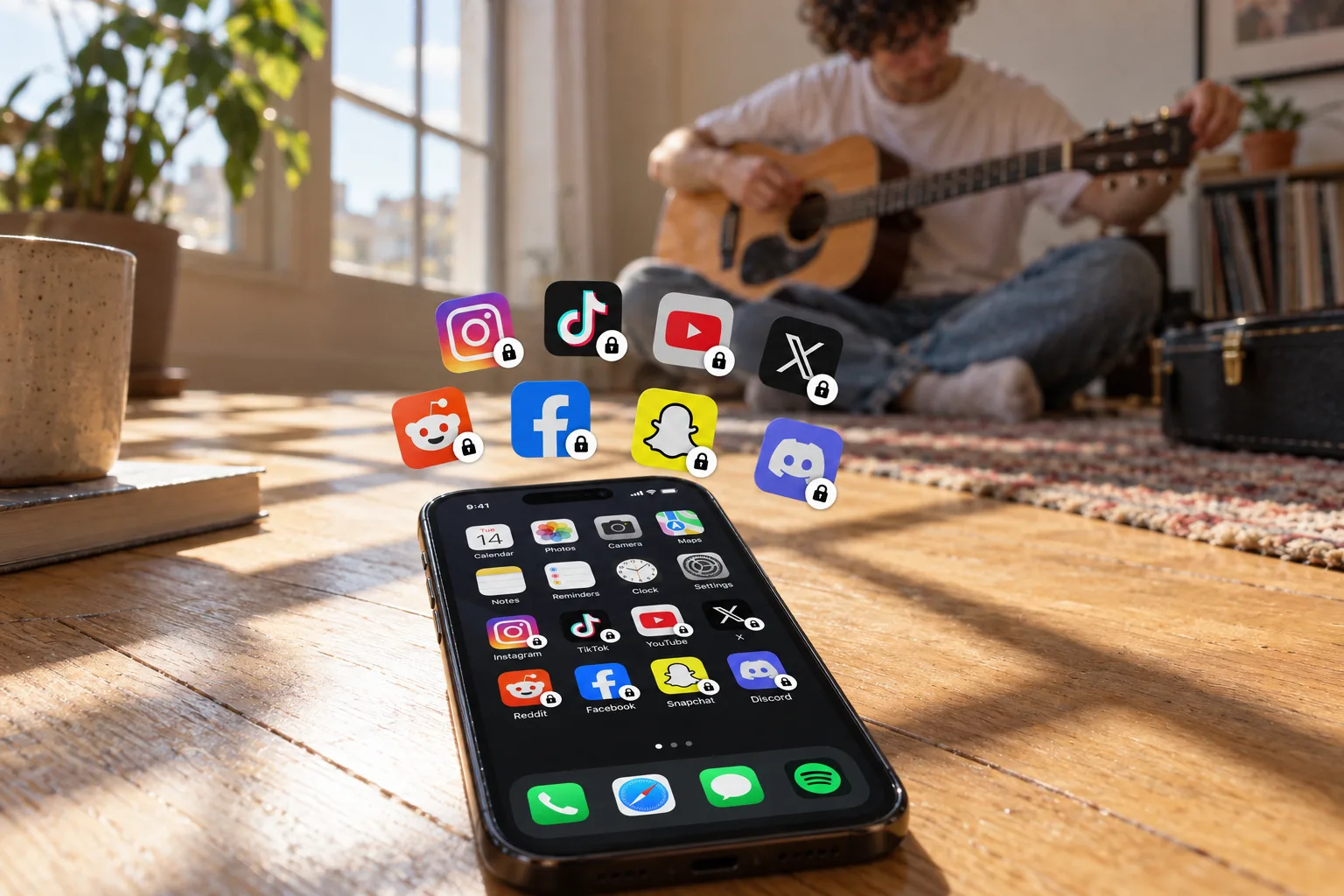
做出選擇
Bouncer 還是 Opal:哪種方式適合你?
比較 Bouncer 的刻意存取和三種等級,以及 Opal 的專注工具和支援平台。附日期與第一手來源的比較。
閱讀指南